 Claude+
 PowerPoint
Guide pratique gratuit
Claude et PowerPoint,
le guide pas à pas
8 cas d'usage, 4 façons de brancher Claude, ta charte graphique respectée. Chaque consigne se copie en un clic.
Par Laurent Guyonvarch · Sales Experienz · Mis à jour en septembre 2026
Trouver mon parcours en 3 questions01
Les 4 façons de brancher Claude
Claude sait fabriquer un vrai fichier PowerPoint, pas seulement t'écrire du texte à recopier. Il y a quatre façons de s'en servir. Elles ne s'excluent pas : tu peux très bien en combiner deux.
Claude, dans la conversation
Il te faut un compte Claude, même gratuit, avec la création de fichiers activée. Sur le web, l'application ordinateur ou mobile.
Tu obtiens un fichier .pptx à télécharger, fabriqué depuis une conversation ou un Projet.
Limite : tu dois lui donner ta charte et ton contexte. Le Projet (partie 2) règle ce point.
Claude pour PowerPoint
Il te faut un forfait payant (Pro, Max, Team, Enterprise) et le complément installé. PowerPoint web, Windows avec Microsoft 365, ou Mac récent.
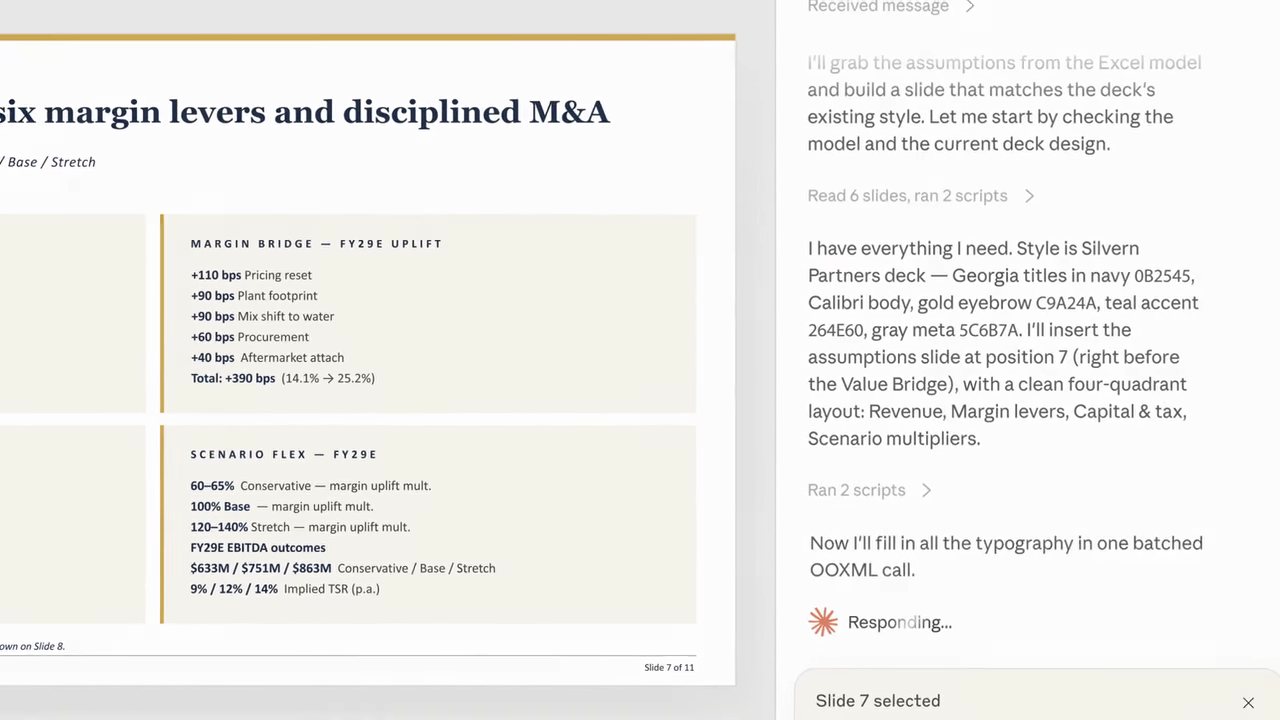
Tu obtiens Claude dans un panneau à droite de ta présentation. Il lit ton masque, tes polices et tes couleurs, modifie une seule diapositive, fait des graphiques modifiables.
Limite : pas sur PowerPoint 2016 ou 2019, ni sur iPad ou Android.
Claude Design
Il te faut un forfait Pro, Max, Team ou Enterprise (en bêta). Rien à installer.
Tu obtiens une présentation très visuelle, que tu retouches à la souris, exportable en .pptx, PDF, Google Slides ou Canva.
Limite : il soigne la forme. Le fond (ton message, tes chiffres) reste à préparer avant.
Tes agents
Il te faut les consignes de ce guide enregistrées comme agents (skills), dans Claude ou dans Claude Code.
Tu obtiens une commande comme /proposition qui connaît déjà ta charte, ton offre et tes prix.
Limite : il faut les écrire une première fois, et bien. C'est la partie 12.
| Conversation | PowerPoint | Claude Design | Tes agents | |
|---|---|---|---|---|
| Compte gratuit | Oui | Non | Non | Oui |
| Lit ton modèle PowerPoint | Oui, si tu l'envoies | Oui, le fichier ouvert | Via le design system | Oui, déjà dedans |
| Modifie une seule diapositive | Oui, sur demande | Oui, tu la sélectionnes | Oui, à la souris | Oui |
| Rendu le plus visuel | Correct | Celui de ton modèle | Oui | Celui de ton modèle |
| Connaît ton offre et tes prix | Si tu les donnes | Si tu les donnes | Si tu les donnes | Oui |
Ton forfait Claude
Tu as un modèle PowerPoint d'entreprise à respecter à la lettre
Ce qui compte le plus pour toi
02Une seule fois
Préparer ton Projet Claude
Un Projet Claude est un dossier qui garde tes consignes et tes fichiers pour toutes les conversations qu'il contient. Tu le prépares une fois, et tu n'as plus à réexpliquer ta charte à chaque présentation.
- Active la création de fichiers
Sur claude.ai : « Settings », puis « Capabilities », puis active « Code execution and file creation ». Sans ça, Claude ne peut pas te rendre de fichier .pptx.
- Crée le Projet
Dans la colonne de gauche, « Projects » (ou claude.ai/projects), puis « + New Project ». Nomme-le « Présentations ». Le forfait gratuit permet 5 projets.
- Colle les instructions du Projet
À droite, « Set project instructions ». Colle le texte ci-dessous, puis « Save instructions ».
- Dépose tes fichiers
Toujours à droite, dans « Knowledge », clique sur « + ». Ajoute ton modèle PowerPoint en .pptx (30 Mo maximum), la fiche charte-powerpoint.md de la partie 3, et une présentation que tu trouves réussie.
Tu m'aides à préparer des présentations PowerPoint.

Avant toute présentation, lis le fichier charte-powerpoint.md dans les connaissances du projet et respecte-le : couleurs, polices, dispositions, règles d'écriture.
Si un modèle .pptx se trouve dans les connaissances du projet, pars de ses dispositions et n'en invente pas d'autres.

Pour chaque nouvelle présentation, commence par me demander : qui sera en face, ce qu'il doit décider ou retenir, la durée, le nombre de diapositives.
Propose toujours la trame avant d'écrire le contenu, et attends mon accord.

Un écran = une idée. 25 mots maximum à l'écran, le reste va dans les notes de l'orateur.
Les titres sont des phrases qui disent l'idée, jamais des étiquettes comme « Contexte ».
N'invente aucun chiffre, aucun nom, aucun résultat. Si une donnée manque, écris [À COMPLÉTER].

Livre un vrai fichier .pptx à télécharger, avec des graphiques modifiables quand il y a des chiffres.
03Une seule fois
L'agent Charte graphique
C'est la première question qui vient : comment Claude reprend-il MA charte ? Il sait lire un modèle PowerPoint (masque, dispositions, polices, couleurs). Mais tu gagnes à transformer ce modèle en une fiche écrite, une bonne fois. Elle sert ensuite dans les quatre outils.
- Ouvre une conversation dans ton Projet
Joins ton modèle PowerPoint, ou ta présentation la plus récente, et ton logo.
- Colle l'agent Charte graphique
Il analyse les fichiers et te pose des questions sur ce qu'il ne peut pas deviner.
- Relis la fiche, puis range-la
Télécharge charte-powerpoint.md et dépose-la dans « Knowledge » de ton Projet.
Tu es mon agent Charte graphique.
Je t'envoie mon modèle PowerPoint (ou une présentation récente de l'entreprise), et si je l'ai, mon logo.

Analyse ces fichiers et rédige une fiche nommée charte-powerpoint.md, avec ces rubriques :

1. Couleurs : le code hexadécimal de chaque couleur et son rôle (fond, titres, texte courant, accent, graphiques). Les associations à éviter, par exemple texte clair sur fond clair.
2. Polices : celle des titres, celle du texte, la taille minimum à l'écran.
3. Dispositions : la liste des dispositions du masque (titre, titre et contenu, deux colonnes, section...) et à quoi sert chacune.
4. Logo : sur quels écrans il apparaît, à quel endroit, à quelle taille.
5. Graphiques : l'ordre des couleurs, le style des axes et des étiquettes.
6. Écriture : longueur maximum des titres, nombre de mots par écran, tutoiement ou vouvoiement.
7. Interdits : ce qu'on ne fait jamais dans nos présentations (par exemple ombres, dégradés, photos d'illustration génériques).

Si une information ne se déduit pas des fichiers, écris [À DÉCIDER] au lieu de l'inventer, et pose-moi les questions correspondantes à la fin.
Livre la fiche en fichier .md à télécharger.
Où sert la fiche, selon l'outil
| Outil | Ce que tu fais de la fiche |
|---|---|
| Projet Claude | Elle est dans « Knowledge ». Les instructions du Projet disent à Claude de la lire avant chaque présentation. |
| Claude pour PowerPoint | Ouvre ta présentation sur ton modèle : Claude lit le masque tout seul. Colle les rubriques 5, 6 et 7 de la fiche dans « Settings », puis « Instructions » du panneau Claude. Elles s'appliqueront à toutes tes conversations dans PowerPoint. |
| Claude Design | Donne ton modèle .pptx (ou un PDF à ta charte) et ton logo pour créer ton design system (parcours C). La fiche sert à vérifier qu'il n'a rien oublié. |
| Claude Code | Elle vit dans le dossier de tes agents, à côté de tes fichiers. |
04
Ce qui fait une bonne diapositive
Avant de copier la moindre consigne, voici ce qu'elles cherchent à obtenir. Même contenu, deux diapositives.
- Le client a actuellement des délais de réalisation des devis relativement longs
- Ce qui peut entraîner une perte d'opportunités commerciales potentielles
- Les concurrents semblent plus réactifs sur ce point selon plusieurs retours
- Il existe différentes pistes d'amélioration possibles à étudier ensemble
- Notre solution permet de répondre à ces différents enjeux de manière globale
Exemple fictif.
« Contexte » n'apprend rien. La phrase se lit en deux secondes et se retient.
Le graphique montre l'écart. Le texte explicatif part dans les notes de l'orateur.
Un chiffre sans source fait douter de tous les autres.
L'image d'illustration occupe la place sans rien prouver.
05À chaque présentation
Choisis ton cas d'usage
PowerPoint ne sert pas qu'à vendre. Choisis ta situation : tu obtiens trois agents à enchaîner dans la même conversation de ton Projet. Le premier propose la trame, le deuxième écrit les écrans, le troisième fabrique le fichier.
Cas 01 · Proposition commerciale
Tu prépares la trame d'une proposition commerciale, présentée après un premier échange avec le client.

Pose-moi d'abord ces questions, une par une :
1. Qu'a dit le client sur son problème ? (je te colle mes notes, avec ses mots)
2. Qui décide, et qui signe ?
3. Quel budget ou quelle fourchette a été évoqué ?
4. Qu'est-ce que je propose, et à quel prix ?

Ensuite, propose une trame de 7 écrans maximum : son problème dit avec ses mots, ce que ce problème lui coûte, ce que je propose, comment ça se déroule (étapes et dates), le prix, la prochaine étape.

Pour chaque écran : un titre qui dit l'idée en une phrase, et ce que je dis à l'oral en deux lignes.
N'écris pas encore le contenu. Attends mon accord sur la trame.
Tu écris le contenu des écrans à partir de la trame que je viens de valider.

Pour chaque écran :
- une seule idée ;
- 25 mots maximum à l'écran, le reste dans les notes de l'orateur ;
- un titre qui dit l'idée en une phrase, jamais une étiquette.

Reprends les mots exacts du client pour décrire son problème. Le prix arrive après ce que ça lui coûte de ne rien faire. Une option recommandée et une option réduite, pas davantage. Le dernier écran donne une seule prochaine étape, avec une date.

N'invente aucun chiffre, aucun nom, aucun résultat. Si une donnée manque, écris [À COMPLÉTER].
Tu transformes le contenu validé en fichier PowerPoint (.pptx) à télécharger.

Applique la fiche charte-powerpoint.md et, si je t'ai donné mon modèle, utilise ses dispositions. N'invente aucune couleur ni aucune police.
Les notes de l'orateur vont dans la zone de notes de chaque diapositive, jamais sur l'écran.
Quand un écran compare des chiffres, fais un vrai graphique modifiable, pas une image.
Le prix a son propre écran, en gros, sans rien d'autre autour.

Avant de me livrer le fichier, vérifie : aucun texte ne déborde, aucun écran ne dépasse 25 mots, chaque titre tient sur deux lignes.
Cas 02 · Bilan chiffré (mensuel, trimestriel)
Tu prépares la trame d'une présentation de bilan chiffré.

Pose-moi d'abord ces questions, une par une :
1. Pour qui est ce bilan (client, direction, équipe) et sur quelle période ?
2. Quels chiffres suivons-nous ? (je t'envoie mon fichier Excel ou mes chiffres)
3. Quels objectifs étaient fixés pour la période ?
4. Qu'est-ce qui explique les écarts, d'après moi ?

Ensuite, propose une trame de 8 écrans maximum : le résumé en une phrase, un écran par indicateur principal (réel contre objectif), ce qui a marché, ce qui a moins bien marché, les actions pour la période suivante.

Pour chaque écran : un titre qui dit l'idée en une phrase, et ce que je dis à l'oral en deux lignes.
N'écris pas encore le contenu. Attends mon accord sur la trame.
Tu écris le contenu des écrans à partir de la trame que je viens de valider.

Pour chaque écran :
- une seule idée ;
- 25 mots maximum à l'écran, le reste dans les notes de l'orateur ;
- un titre qui dit l'idée en une phrase, jamais une étiquette.

Chaque chiffre vient de mon fichier, avec sa période. Le titre de chaque écran donne la lecture du chiffre (« Le chiffre d'affaires dépasse l'objectif de 8 % »), pas son nom. Signale-moi tout chiffre qui te semble incohérent au lieu de le corriger.

N'invente aucun chiffre, aucun nom, aucun résultat. Si une donnée manque, écris [À COMPLÉTER].
Tu transformes le contenu validé en fichier PowerPoint (.pptx) à télécharger.

Applique la fiche charte-powerpoint.md et, si je t'ai donné mon modèle, utilise ses dispositions. N'invente aucune couleur ni aucune police.
Les notes de l'orateur vont dans la zone de notes de chaque diapositive, jamais sur l'écran.
Quand un écran compare des chiffres, fais un vrai graphique modifiable, pas une image.
Un graphique par écran de chiffres, avec l'objectif tracé en pointillé.

Avant de me livrer le fichier, vérifie : aucun texte ne déborde, aucun écran ne dépasse 25 mots, chaque titre tient sur deux lignes.
Cas 03 · Décision : direction, associés, banque
Tu prépares la trame d'une présentation pour obtenir une décision (de ma direction, de mes associés ou de ma banque).

Pose-moi d'abord ces questions, une par une :
1. Quelle décision j'attends (un budget, un prêt, un recrutement, un lancement) et pour quel montant ?
2. Qui sera dans la salle, et qu'est-ce qui inquiète chacun ?
3. Quelles autres options ont été étudiées, y compris ne rien faire ?

Ensuite, propose une trame de 6 écrans maximum. La décision demandée apparaît dès le deuxième écran. Puis : le problème chiffré, les options comparées, ma recommandation, les risques et comment je les limite, le calendrier.

Pour chaque écran : un titre qui dit l'idée en une phrase, et ce que je dis à l'oral en deux lignes.
N'écris pas encore le contenu. Attends mon accord sur la trame.
Tu écris le contenu des écrans à partir de la trame que je viens de valider.

Pour chaque écran :
- une seule idée ;
- 25 mots maximum à l'écran, le reste dans les notes de l'orateur ;
- un titre qui dit l'idée en une phrase, jamais une étiquette.

Les options vont dans un tableau (coût, délai, risque), avec « ne rien faire » en première ligne. Dans les notes, prépare les cinq questions les plus dures qu'on peut me poser, avec une réponse courte pour chacune.

N'invente aucun chiffre, aucun nom, aucun résultat. Si une donnée manque, écris [À COMPLÉTER].
Tu transformes le contenu validé en fichier PowerPoint (.pptx) à télécharger.

Applique la fiche charte-powerpoint.md et, si je t'ai donné mon modèle, utilise ses dispositions. N'invente aucune couleur ni aucune police.
Les notes de l'orateur vont dans la zone de notes de chaque diapositive, jamais sur l'écran.
Quand un écran compare des chiffres, fais un vrai graphique modifiable, pas une image.
Le deuxième écran affiche la décision demandée et son montant, en une phrase.

Avant de me livrer le fichier, vérifie : aucun texte ne déborde, aucun écran ne dépasse 25 mots, chaque titre tient sur deux lignes.
Cas 04 · Formation ou atelier
Tu prépares la trame d'un support de formation ou d'atelier.

Pose-moi d'abord ces questions, une par une :
1. Qui sont les participants (métier, niveau, nombre) ?
2. Combien de temps dure la séance ?
3. Qu'est-ce qu'ils doivent savoir faire en sortant ? (des actions concrètes, pas des notions)

Ensuite, découpe la séance en séquences de 20 minutes. Chaque séquence a trois temps : une notion en un écran, une démonstration, un exercice. Termine par un écran qui liste ce qu'ils savent faire maintenant.

Pour chaque écran : un titre qui dit l'idée en une phrase, et ce que je dis à l'oral en deux lignes.
N'écris pas encore le contenu. Attends mon accord sur la trame.
Tu écris le contenu des écrans à partir de la trame que je viens de valider.

Pour chaque écran :
- une seule idée ;
- 25 mots maximum à l'écran, le reste dans les notes de l'orateur ;
- un titre qui dit l'idée en une phrase, jamais une étiquette.

Chaque exercice a une consigne précise, une durée et ce que le participant doit produire. Les exemples viennent du métier des participants, pas d'un cas général.

N'invente aucun chiffre, aucun nom, aucun résultat. Si une donnée manque, écris [À COMPLÉTER].
Tu transformes le contenu validé en fichier PowerPoint (.pptx) à télécharger.

Applique la fiche charte-powerpoint.md et, si je t'ai donné mon modèle, utilise ses dispositions. N'invente aucune couleur ni aucune police.
Les notes de l'orateur vont dans la zone de notes de chaque diapositive, jamais sur l'écran.
Quand un écran compare des chiffres, fais un vrai graphique modifiable, pas une image.
Les écrans d'exercice ont une couleur de fond différente, pour être repérés d'un coup d'œil dans la salle.

Avant de me livrer le fichier, vérifie : aucun texte ne déborde, aucun écran ne dépasse 25 mots, chaque titre tient sur deux lignes.
Cas 05 · Lancement de projet, réunion d'équipe
Tu prépares la trame d'une présentation de lancement de projet pour une équipe.

Pose-moi d'abord ces questions, une par une :
1. Quel est le projet, et pourquoi on le lance maintenant ?
2. Qui est dans l'équipe, et quel est le rôle de chacun ?
3. Quelles sont les grandes étapes et les dates ?
4. Qu'est-ce qui pourrait faire dérailler le projet ?

Ensuite, propose une trame de 7 écrans maximum : pourquoi ce projet, ce qu'on aura à la fin, qui fait quoi, le calendrier, les règles de fonctionnement (réunions, outils), les risques, ce que chacun fait dès cette semaine.

Pour chaque écran : un titre qui dit l'idée en une phrase, et ce que je dis à l'oral en deux lignes.
N'écris pas encore le contenu. Attends mon accord sur la trame.
Tu écris le contenu des écrans à partir de la trame que je viens de valider.

Pour chaque écran :
- une seule idée ;
- 25 mots maximum à l'écran, le reste dans les notes de l'orateur ;
- un titre qui dit l'idée en une phrase, jamais une étiquette.

L'écran « qui fait quoi » est un tableau nom, rôle, première tâche. Le dernier écran liste une action par personne, avec une date.

N'invente aucun chiffre, aucun nom, aucun résultat. Si une donnée manque, écris [À COMPLÉTER].
Tu transformes le contenu validé en fichier PowerPoint (.pptx) à télécharger.

Applique la fiche charte-powerpoint.md et, si je t'ai donné mon modèle, utilise ses dispositions. N'invente aucune couleur ni aucune police.
Les notes de l'orateur vont dans la zone de notes de chaque diapositive, jamais sur l'écran.
Quand un écran compare des chiffres, fais un vrai graphique modifiable, pas une image.
Le calendrier est une frise, pas une liste de dates.

Avant de me livrer le fichier, vérifie : aucun texte ne déborde, aucun écran ne dépasse 25 mots, chaque titre tient sur deux lignes.
Cas 06 · Conférence ou webinaire
Tu prépares la trame d'une intervention en conférence ou en webinaire.

Pose-moi d'abord ces questions, une par une :
1. Quel est le public (métier, niveau, nombre) et combien de temps je parle ?
2. Quelle est la seule idée qu'ils doivent retenir ?
3. Quelles histoires vécues ou quels exemples j'ai sur ce sujet ?
4. Qu'est-ce que je veux qu'ils fassent après (me contacter, essayer quelque chose, s'inscrire) ?

Ensuite, propose une trame qui part d'une histoire ou d'une situation concrète, pose le problème, déroule trois preuves ou exemples, puis revient à l'idée principale. Compte environ un écran par minute.

Pour chaque écran : un titre qui dit l'idée en une phrase, et ce que je dis à l'oral en deux lignes.
N'écris pas encore le contenu. Attends mon accord sur la trame.
Tu écris le contenu des écrans à partir de la trame que je viens de valider.

Pour chaque écran :
- une seule idée ;
- 25 mots maximum à l'écran, le reste dans les notes de l'orateur ;
- un titre qui dit l'idée en une phrase, jamais une étiquette.

Peu de texte : l'écran accompagne ma voix, il ne la remplace pas. Beaucoup d'écrans n'ont qu'une phrase ou un chiffre. Les notes de l'orateur contiennent ce que je dis mot pour mot sur les passages importants.

N'invente aucun chiffre, aucun nom, aucun résultat. Si une donnée manque, écris [À COMPLÉTER].
Tu transformes le contenu validé en fichier PowerPoint (.pptx) à télécharger.

Applique la fiche charte-powerpoint.md et, si je t'ai donné mon modèle, utilise ses dispositions. N'invente aucune couleur ni aucune police.
Les notes de l'orateur vont dans la zone de notes de chaque diapositive, jamais sur l'écran.
Quand un écran compare des chiffres, fais un vrai graphique modifiable, pas une image.
Un écran sur deux au maximum porte du texte courant. Les autres : une phrase, un chiffre ou une image.

Avant de me livrer le fichier, vérifie : aucun texte ne déborde, aucun écran ne dépasse 25 mots, chaque titre tient sur deux lignes.
Cas 07 · Transformer un document en présentation
Tu transformes un document existant en présentation. Je t'envoie le document (Word, PDF ou page web).

Pose-moi d'abord ces questions, une par une :
1. À qui va la présentation, et combien de temps pour la présenter ?
2. Qu'est-ce que ce public doit retenir ou décider ?

Ensuite, lis tout le document et propose une trame de 10 écrans maximum. Garde ce qui sert l'objectif, et liste à part ce que tu as laissé de côté, pour que je vérifie.

Pour chaque écran : un titre qui dit l'idée en une phrase, et ce que je dis à l'oral en deux lignes.
N'écris pas encore le contenu. Attends mon accord sur la trame.
Tu écris le contenu des écrans à partir de la trame que je viens de valider.

Pour chaque écran :
- une seule idée ;
- 25 mots maximum à l'écran, le reste dans les notes de l'orateur ;
- un titre qui dit l'idée en une phrase, jamais une étiquette.

Chaque écran indique en note la page ou la partie du document d'où vient l'information. Ne reformule pas un chiffre ou une citation : reprends-les à l'identique.

N'invente aucun chiffre, aucun nom, aucun résultat. Si une donnée manque, écris [À COMPLÉTER].
Tu transformes le contenu validé en fichier PowerPoint (.pptx) à télécharger.

Applique la fiche charte-powerpoint.md et, si je t'ai donné mon modèle, utilise ses dispositions. N'invente aucune couleur ni aucune police.
Les notes de l'orateur vont dans la zone de notes de chaque diapositive, jamais sur l'écran.
Quand un écran compare des chiffres, fais un vrai graphique modifiable, pas une image.
Ajoute un dernier écran « Pour aller plus loin » qui renvoie au document complet.

Avant de me livrer le fichier, vérifie : aucun texte ne déborde, aucun écran ne dépasse 25 mots, chaque titre tient sur deux lignes.
Cas 08 · Remettre une vieille présentation à la charte
Tu remets une ancienne présentation aux couleurs de notre charte. Je t'envoie l'ancienne présentation (.pptx).

Ne change pas le fond : ni les chiffres, ni les messages, ni l'ordre, sauf si je te le demande.

Commence par lister, écran par écran, ce qui ne respecte pas la fiche charte-powerpoint.md (couleurs, polices, dispositions, logo, nombre de mots). Propose pour chaque écran la disposition du modèle à utiliser. Attends mon accord avant de produire le fichier.

Pour chaque écran : un titre qui dit l'idée en une phrase, et ce que je dis à l'oral en deux lignes.
N'écris pas encore le contenu. Attends mon accord sur la trame.
Tu écris le contenu des écrans à partir de la trame que je viens de valider.

Pour chaque écran :
- une seule idée ;
- 25 mots maximum à l'écran, le reste dans les notes de l'orateur ;
- un titre qui dit l'idée en une phrase, jamais une étiquette.

Pour les écrans trop chargés, propose de couper en deux écrans plutôt que de réduire la taille du texte. Signale les chiffres qui semblent périmés (dates anciennes) sans les modifier.

N'invente aucun chiffre, aucun nom, aucun résultat. Si une donnée manque, écris [À COMPLÉTER].
Tu transformes le contenu validé en fichier PowerPoint (.pptx) à télécharger.

Applique la fiche charte-powerpoint.md et, si je t'ai donné mon modèle, utilise ses dispositions. N'invente aucune couleur ni aucune police.
Les notes de l'orateur vont dans la zone de notes de chaque diapositive, jamais sur l'écran.
Quand un écran compare des chiffres, fais un vrai graphique modifiable, pas une image.
Garde les notes de l'orateur de l'ancienne présentation, à l'identique.

Avant de me livrer le fichier, vérifie : aucun texte ne déborde, aucun écran ne dépasse 25 mots, chaque titre tient sur deux lignes.
06Gratuit possible
Parcours A : tout dans claude.ai
Le parcours le plus simple, et il marche même avec un compte gratuit. Tout se passe dans ton Projet.
- Nouvelle conversation dans le Projet
Ouvre ton Projet « Présentations », puis démarre une conversation. Claude a déjà ta charte et ton modèle.
- Agent Trame
Colle-le (partie 5), réponds à ses questions, corrige la trame jusqu'à ce qu'elle te convienne.
- Agent Contenu, puis agent Fichier
Dans la même conversation. Claude te rend un fichier .pptx à télécharger.
- Corrige par diapositive
« Sur la diapositive 3, allège le texte. » « Fusionne la 5 et la 6. » Tu ne relances pas tout.
- Finitions dans PowerPoint
Ouvre le fichier, relis les chiffres, ajuste à la main ce qui doit l'être.
07Forfait payant
Parcours B : Claude dans PowerPoint
Claude s'installe comme un panneau à droite de PowerPoint. C'est le parcours le plus fidèle à ta charte, parce qu'il travaille directement dans ton modèle.
Installer le complément
- Récupère le complément
Sur Microsoft AppSource, cherche « Claude for Microsoft 365 », puis clique sur « Get it now ».
- Active-le dans PowerPoint
Sur Mac : menu « Tools », puis « Add-ins ». Sur Windows : onglet « Home », puis « Add-ins ».
- Connecte ton compte
Clique sur « Sign in » et connecte-toi avec ton compte Claude payant.
L'utiliser sur ton modèle
ClaudeSettings- Ouvre une présentation créée sur ton modèle
Claude lit le masque, les dispositions, les polices et les couleurs du fichier ouvert.
- Enregistre tes règles une fois
Dans le panneau Claude : « Settings », puis « Instructions ». Colle les rubriques 5, 6 et 7 de ta fiche charte.
- Colle la trame et le contenu validés
Tu les as préparés dans ton Projet (parcours A, étapes 1 et 2). Colle-les dans le panneau avec : « Crée ces diapositives avec les dispositions du modèle ouvert. »
- Corrige une plage de diapositives
Sélectionne les diapositives 4 à 7 et demande : « Transforme ces puces en schéma » ou « Fais un graphique en barres pour comparer les deux années ».
08Forfait payant
Parcours C : Claude Design
Claude Design produit les présentations les plus soignées visuellement. Le bon usage : préparer le fond dans ton Projet, faire la mise en forme dans Claude Design, puis revenir dans ton Projet pour la relecture.
Une seule fois : ton design system
- Ouvre Claude Design
Sur claude.ai/design, ou depuis une conversation : « Output », puis « Design ». Dans l'application ordinateur, onglet « Design » en bas de la colonne de gauche.
- Donne-lui ta charte
Joins ton modèle PowerPoint (ou un PDF à ta charte) et ton logo, puis colle la consigne ci-dessous. Claude en tire tes couleurs, tes polices et tes mises en page.
Crée un design system à partir du modèle PowerPoint et du logo joints.
Reprends exactement les couleurs, les polices et les dispositions du modèle. N'ajoute aucune couleur.
Appelle-le « [Nom de ton entreprise] ».
À chaque présentation
- Prépare le fond dans ton Projet
Agent Trame puis agent Contenu (partie 5). Copie le contenu validé.
- Lance la présentation dans Claude Design
Colle la consigne ci-dessous, avec ton contenu à l'endroit prévu. Elle suit les quatre éléments qu'Anthropic recommande : objectif, disposition, contenu, public.
- Corrige à la souris
Laisse un commentaire sur un élément précis, déplace et redimensionne directement, utilise les curseurs que Claude propose. Pour réorganiser, écris dans le chat : « Sur la diapositive 3, remplace le titre par… ».
- Exporte
Bouton « Export » en haut à droite, puis « Export as PPTX » (ou PDF, Google Slides, Canva).
- Reviens dans ton Projet
Ouvre une conversation dans ton Projet, joins le .pptx exporté et colle la consigne de retour ci-dessous.
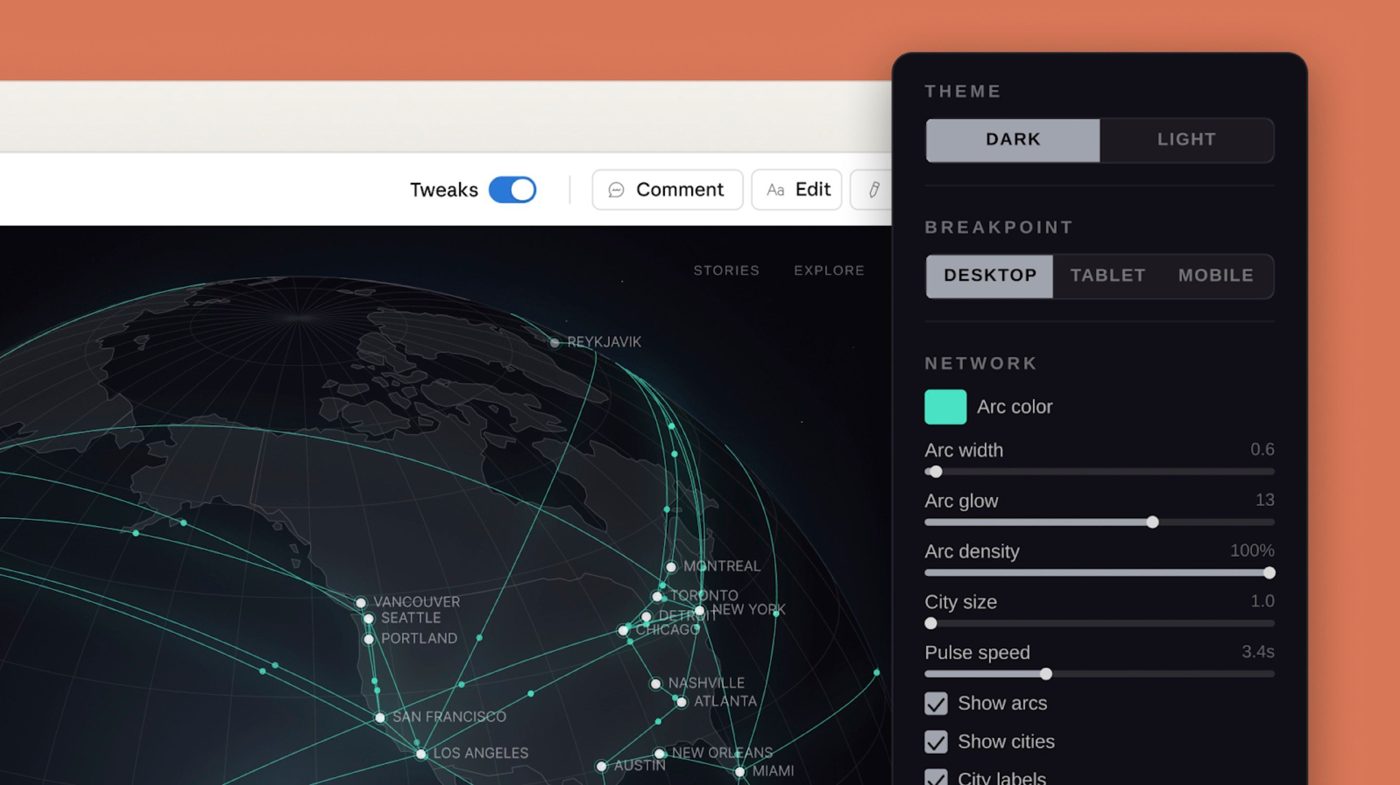
Crée une présentation de [nombre] diapositives pour [le public : qui sera en face].

Objectif : à la fin, [ce qu'il doit décider ou retenir].
Disposition : une idée par diapositive, des titres en phrase complète, un graphique dès qu'il y a des chiffres, 25 mots maximum par écran.
Contenu : [colle ici la trame et le contenu validés dans ton Projet Claude].

Utilise le design system « [Nom de ton entreprise] ».
Voici la présentation exportée de Claude Design (fichier joint).

1. Relis-la avec la fiche charte-powerpoint.md et liste les écarts, diapositive par diapositive.
2. Vérifie que chaque chiffre correspond à ceux de notre conversation.
3. Rédige les notes de l'orateur de chaque diapositive, et rends-moi le fichier .pptx complété.
09À chaque présentation
Relire avant d'envoyer
Claude va vite. La relecture reste ton travail, et Anthropic le recommande noir sur blanc. Coche au fur et à mesure.
Les conseils d'Anthropic pour un meilleur premier jet
Claude s'aligne sur le masque, les polices et les couleurs du fichier ouvert.
« 10 diapositives pour mon associé, qui doit valider un budget » bat « fais-moi une présentation ».
Désigne la diapositive ou la plage à changer. Tu ne relances pas tout le fichier.
« Transforme ces puces en schéma » : Claude crée des graphiques PowerPoint modifiables.
Instructions du Projet, ou « Settings », puis « Instructions » dans PowerPoint.
Anthropic le dit clairement : pas de support client envoyé sans relecture humaine. Surtout les chiffres.
Source : documentation officielle d'Anthropic sur Claude pour PowerPoint et Claude Design.
10
Les 6 erreurs à éviter
« Contexte », « Solution », « Tarifs ». On lit le titre, on ne sait toujours pas quoi penser.
Si l'écran dit tout, ton public lit au lieu de t'écouter. Le détail va dans les notes.
Claude peut se tromper sur un chiffre. Un seul chiffre faux et le client doute du reste.
Le signe le plus visible d'une présentation faite sans modèle. La fiche charte règle ça.
Un banquier, un client et une équipe n'attendent pas la même chose. D'où les 8 cas d'usage.
« Fais-moi une présentation » donne un résultat moyen. Trame d'abord, contenu ensuite, fichier en dernier.
11
Questions fréquentes
Le forfait gratuit suffit-il ?
Pour le parcours A, oui : la création de fichiers est ouverte à tous les forfaits, et le gratuit donne droit à 5 projets. Le complément PowerPoint et Claude Design demandent un forfait payant.
Mon modèle est un fichier .potx. Ça marche ?
La documentation d'Anthropic ne parle que du .pptx. Ouvre ton .potx dans PowerPoint et enregistre-le en .pptx avant de l'envoyer.
Mon entreprise bloque l'installation des compléments.
Ton service informatique peut installer Claude pour toute l'entreprise depuis le centre d'administration Microsoft 365 (« Integrated apps »), ou avec un fichier de déploiement fourni par Anthropic.
Je travaille sur Google Slides.
Claude Design exporte directement vers Google Slides depuis claude.ai/design. Sinon, un fichier .pptx s'importe dans Google Slides.
Et mes données confidentielles ?
Anthropic déconseille d'utiliser le complément PowerPoint sur des données très sensibles sans contrôles adaptés. Vérifie les règles de ton entreprise avant d'envoyer des chiffres internes.
Claude peut-il modifier une présentation existante ?
Oui. Envoie le .pptx dans une conversation, ou ouvre-le dans PowerPoint avec le complément. Le cas d'usage 08 sert justement à remettre une vieille présentation à la charte.
12
Aller plus loin : Claude Code
Tout ce guide repose sur des consignes que tu copies. Elles marchent dès ce soir. Leur limite : il faut les recoller, et elles ne connaissent que ce que tu mets dans ton Projet.
Avec Claude Code, ces consignes deviennent des agents installés sur ton ordinateur, à côté de tes fichiers. Tu tapes /proposition et le nom du client : l'agent lit tes notes de rendez-vous dans ton dossier, applique ta charte, et sort le .pptx.
Créer tes agents IA avec Claude Code
3 heures en visio (une séance, ou deux de 1h30), sur ton écran et sur tes vrais fichiers. On installe Claude Code et on construit tes agents ensemble.
- Claude Code installé et opérationnel
- 9 agents au choix, réglés sur ton activité
- Une première routine qui tourne sans toi
- Un point de suivi deux semaines après
Sources officielles d'Anthropic : Claude pour PowerPoint · Créer des fichiers · Projets · Design system · Claude Design
Sales Experienz · salesexperienz.fr