Connecter NotebookLM à Claude Code
NotebookLM retient tout mais ne rend rien. Claude Code fabrique mais ne sait pas regarder une vidéo. Voici comment les faire travailler ensemble.
NotebookLM est excellent. Et bloqué.
C'est aujourd'hui le meilleur outil de recherche documentaire du marché. Gratuit, capable d'avaler des centaines de sources, de les relier et de les résumer. Mais il a été conçu comme une bibliothèque — on y entre, on n'en sort pas.
- Avaler des vidéos YouTube, des PDF, de l'audio
- Digérer des dizaines de sources d'un coup
- Résumer, relier, retrouver une info
- Générer podcasts, cartes mentales, quiz
- Le tout gratuitement
- Rendre vos documents — pas d'export
- Calculer — il prédit une réponse, il ne compte pas
- Croiser avec vos fichiers ou vos chiffres
- Fabriquer un vrai livrable utilisable
- Chercher entre plusieurs notebooks
Vous avez déposé cinq ans de documents. Vous demandez « quelle est la tendance de mes ventes ? ». NotebookLM vous répond une phrase plausible — mais il n'a rien calculé. Il devine à partir du texte.
Le problème dont personne ne parle : le coût
Votre abonnement Claude n'est pas illimité. Chaque document que vous lui donnez consomme une part de votre quota — et un gros PDF en consomme énormément.
Un PDF de 200 pages, un Word avec ses images et sa mise en forme, un rapport scanné : ce sont des fichiers lourds, bourrés d'informations qui ne servent à rien pour le texte (polices, mises en page, images). Claude doit tout traiter. Résultat : votre quota fond, et la conversation finit par ralentir ou s'arrêter.
Vous glissez cinq gros PDF dans Claude Code. Il en lit deux, sature, et vous dit qu'il ne peut pas continuer. Vous avez consommé votre quota sans rien produire.
NotebookLM n'a pas ce problème. Il avale n'importe quel format sans limite pratique et sans vous coûter un centime. Et Claude Code, lui, transforme ensuite ces documents en fiches de texte pur — sans mise en forme, sans images, sans surcharge.
Sur notre test : 11 documents devenus 152 Ko de texte pur. Claude les lit tous ensemble sans effort — impossible avec les fichiers d'origine.
NotebookLM digère gratuitement ce qui coûterait cher à Claude. Vous ne lui donnez ensuite que du texte propre et léger : il travaille plus vite, plus longtemps, et vous consommez beaucoup moins.
Ce que Claude Code apporte
Claude Code travaille sur votre ordinateur, avec vos fichiers. Il ouvre, il calcule, il écrit, il fabrique. Ce qui lui manque, c'est justement ce que NotebookLM sait faire : lire une vidéo, digérer 200 pages de PDF scanné.
Les deux ne font pas le même métier. L'un remplit la mémoire, l'autre s'en sert pour produire.
La règle : quel fichier va où
C'est le point où l'on se trompe le plus. Retenez celui-ci et le reste coule de source.
- Vidéos YouTube
- Gros PDF, documents scannés
- Enregistrements audio
- Dizaines de pages web
Gratuit, illimité en pratique. Il transcrit et résume.
- Fichiers Excel, CSV
- Exports de votre CRM, de votre compta
- Statistiques, tableaux de bord
- Les textes sortis de NotebookLM
Il ouvre, il calcule pour de vrai, il produit.
Un fichier de chiffres déposé dans NotebookLM → il ne calculera pas, il devinera. Vos chiffres seront faux.
Un gros PDF glissé dans Claude Code → votre quota fond, la conversation s'arrête.
Vous l'attrapez dans le Finder et vous le lâchez dans la fenêtre de Claude Code, à l'endroit où vous écrivez — comme une pièce jointe dans un mail. Il le lit depuis votre ordinateur.
Il manquait juste un pont entre les deux — c'est ce qu'on installe maintenant.
Vous n'avez rien à installer vous-même. Vous ouvrez Claude Code, vous lui demandez, il le fait. Les trois phrases ci-dessous suffisent.
Demandez l'installation
Ouvrez Claude Code. Collez cette phrase. Il s'occupe de tout.
Une fenêtre s'ouvre à chaque commande : acceptez. Si l'option « toujours autoriser » apparaît, prenez-la, vous serez tranquille. Comptez 5 à 10 minutes : il télécharge beaucoup de choses. C'est normal, laissez-le travailler.
« markdown » — sans cette option, la récupération de vos documents plantera à l'étape 3. Aucun tutoriel ne le mentionne.
« le skill » — c'est ce qui permet à Claude de vous comprendre ensuite quand vous parlez en français.
Connectez votre compte Google
Une seule fois. Ensuite, c'est acquis pour toujours.
Une fenêtre Chrome s'ouvre. Vous vous connectez à Google comme d'habitude. Claude détecte la connexion tout seul et vous affiche la liste de vos notebooks.
Votre connexion reste gardée sur votre ordinateur, comme un « rester connecté ». À éviter sur un poste partagé.
Récupérez vos documents
C'est le moment où vos documents sortent de la bibliothèque fermée.
Sans ce mot, vous ne récupérez que le début de chaque document. Et rien ne vous prévient.
sans le mot « intégrale »
avec
Même document. Un sixième du texte dans le premier cas — sans aucun avertissement.
Un notebook de 12 documents, dont 10 s'appelaient tous « Texte collé » — illisible dans NotebookLM. En sortie : 11 fichiers nommés selon leur vrai contenu, sur le Bureau. Claude les a ouverts, reconnus et rangés.
Vous avez maintenant
- L'outil installé, sans avoir tapé une seule commande
- Votre compte Google connecté une fois pour toutes
- Vos documents sortis de NotebookLM, sur votre ordinateur
Avant, vous pouviez poser des questions à vos documents. Maintenant, vous pouvez les faire travailler.
Prendre en main Claude pour de bon
Cette page montre un usage précis. Claude en permet beaucoup d'autres — à condition de savoir formuler, structurer et vérifier. C'est ce que couvre l'accompagnement Claude Immersion : votre contexte, vos documents, vos automatisations.
Sète (34) · partout en France en visio
Votre cerveau, en dehors de votre tête
Vous savez faire sortir vos documents. Voici à quoi ça sert vraiment.
Vous connaissez ce sentiment : vous avez suivi des formations, lu des livres, accumulé des notes. Tout est quelque part. Rien n'est utilisable.
NotebookLM peut devenir votre mémoire externe. Vous y déposez ce que vous savez, ce que vous apprenez, ce qui vous concerne. Il l'organise. Claude Code s'en sert ensuite pour fabriquer.
Construire un vrai système de connaissance demande des semaines de travail. NotebookLM fait 80 % du chemin gratuitement : vous déposez, il classe et il relie. C'est l'alternative pour ceux qui n'ont ni le temps ni le budget.
Ce que vous mettez dedans
Trois piliers. C'est le cœur de tout : sans eux, l'IA ne peut produire que des généralités.
Sans ça, tout ce que l'IA écrira pour vous sonnera comme tout le monde.
Sans ça, l'IA parle de votre métier en général, pas de votre offre à vous.
Sans ça, chaque formation suivie est oubliée dans les trois semaines.
N'essayez pas de tout faire d'un coup. Une page sur vous, une page sur votre offre principale. C'est déjà assez pour que la différence saute aux yeux dès le premier essai. Le reste se remplit au fil des semaines.
Un cerveau vide donne des réponses génériques — celles que n'importe qui obtiendrait. Un cerveau nourri donne des réponses que vous seul pouviez obtenir. C'est toute la valeur de cette étape.
Des vidéos YouTube (il les transcrit tout seul), des enregistrements audio, des PDF scannés, des dizaines de sources d'un coup. C'est là sa vraie force : il digère ce que Claude Code ne peut pas lire.
La règle du partage des rôles
- Avale les vidéos, les audios, les PDF
- Digère des dizaines de sources
- Résume, relie, retrouve
Ne calcule pas. Ne fabrique pas de document utilisable.
- Croise avec vos chiffres et vos fichiers
- Écrit dans votre voix
- Fabrique le livrable final
Ne sait pas regarder une vidéo ni lire un PDF scanné.
L'un remplit la mémoire. L'autre s'en sert pour produire. Ils ne font pas le même métier — c'est pour ça qu'ils vont bien ensemble.
Alimentez votre cerveau au fil de l'eau. Une formation suivie, un rendez-vous important, un article utile : cinq minutes pour le déposer. Dans six mois, vous aurez une mémoire qui travaille pour vous.
Prendre en main Claude pour de bon
Cette page montre un usage précis. Claude en permet beaucoup d'autres — à condition de savoir formuler, structurer et vérifier. C'est ce que couvre l'accompagnement Claude Immersion : votre contexte, vos documents, vos automatisations.
Sète (34) · partout en France en visio
Tout piloter depuis Claude
Vous n'avez plus besoin d'ouvrir NotebookLM. Claude Code fait tout à votre place — et dans les deux sens.
Jusqu'ici on a vu un seul sens : sortir des documents de NotebookLM. Mais la connexion fonctionne dans les deux sens, et c'est là que ça devient vraiment intéressant.
Créer un notebook, lancer une recherche web, ajouter 20 vidéos YouTube, poser des questions. Tout depuis Claude Code.
Sortir les textes, calculer, croiser avec vos fichiers, produire vos livrables.
Un notebook créé, une recherche web lancée, 8 vidéos YouTube ajoutées et transcrites automatiquement, une synthèse produite, une carte mentale générée. NotebookLM n'a jamais été ouvert dans un navigateur.
Remplir sans ouvrir NotebookLM
Une phrase, et le notebook se construit tout seul.
Vous donnez un lien YouTube, NotebookLM récupère la transcription complète. Aucune clé, aucune configuration, aucun outil supplémentaire. Vous interrogez ensuite des heures de vidéo comme un simple document.
Le résultat, vu depuis NotebookLM
Voici ce notebook après quelques phrases dites à Claude Code. Tout ce que vous voyez a été fabriqué sans ouvrir cette page.
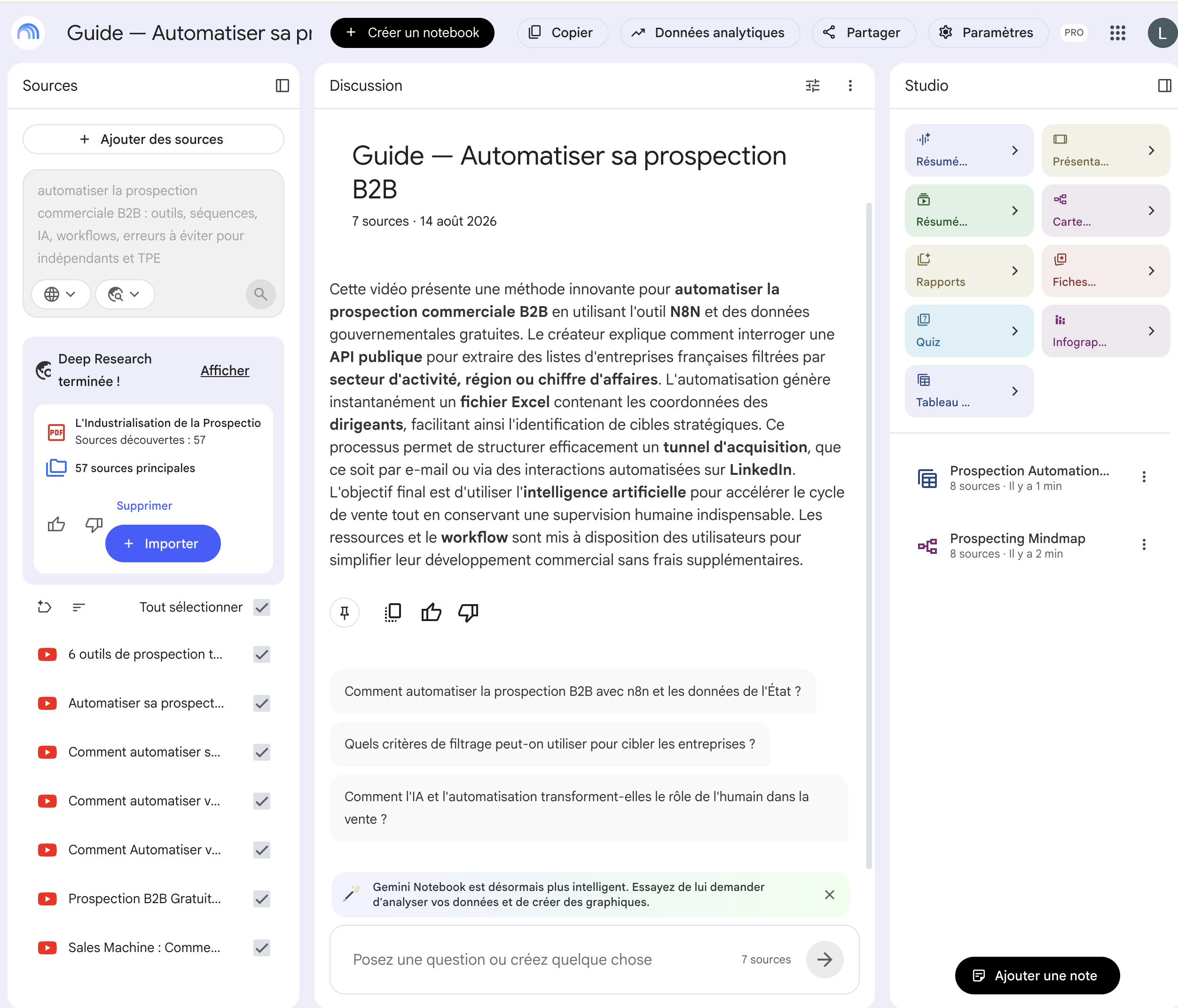
Une seule phrase a lancé une recherche web qui a trouvé 57 sources sur le sujet. Vous n'avez plus qu'à valider celles que vous gardez. C'est du travail de documentaliste fait en quelques minutes.
Où vivent vos documents ?
C'est la question qu'on ne se pose pas, et qui crée toute la confusion. Il y a deux endroits, et ils ne communiquent pas tout seuls.
- Vos notebooks et leurs sources
- Les vidéos, les pages web ajoutées
- Les présentations et podcasts générés
Rien de tout ça n'est sur votre ordinateur. Vous y accédez, vous ne le possédez pas.
- Les textes que vous faites sortir
- Les fichiers téléchargés
- Ce que Claude fabrique pour vous
Là, c'est à vous. Ça reste même si vous perdez l'accès à NotebookLM.
Une recherche approfondie peut ajouter des dizaines de sources à un notebook sans qu'un seul fichier n'arrive chez vous. Tout reste chez Google jusqu'à ce que vous demandiez explicitement à récupérer.
Demandez toujours à Claude de ranger ce qu'il récupère dans un dossier nommé. Sinon vous ne saurez plus où sont vos documents — ni ce qui est à vous.
Ce que NotebookLM peut fabriquer
Des formats que Claude Code ne sait pas produire. Vous les commandez depuis Claude.
| Vous demandez | Vous recevez |
|---|---|
| Une présentation | PowerPoint ou PDF |
| Un tableau de données | Fichier Excel (CSV) |
| Une infographie | Image PNG |
| Un podcast | Fichier audio MP3 |
| Une vidéo explicative | Fichier vidéo MP4 |
| Une carte mentale | Schéma interactif |
| Un rapport | Note de synthèse ou article |
| Un quiz, des fiches | Support de formation |
Une carte mentale est instantanée. Un tableau prend quelques minutes. Un podcast ou une vidéo, 15 à 45 minutes — et ça échoue parfois. Lancez, puis passez à autre chose : Claude vous préviendra.
Le sens que personne n'utilise
Le plus puissant des deux. Et le moins connu.
NotebookLM met en forme magnifiquement, mais ses chiffres sont devinés. Claude calcule juste, mais ne sait pas fabriquer une présentation ni un podcast.
La solution : Claude calcule d'abord, dépose le résultat dans NotebookLM, et NotebookLM met en forme. Chacun fait ce qu'il sait faire.
Excel, CRM, comptabilité
Évolutions, moyennes, ratios — pour de vrai
Un texte propre, avec les vrais chiffres
Présentation, infographie, podcast
L'exemple du bilan d'activité
Vous avez un rapport d'activité rédigé, et vos chiffres dans un tableur. Les deux ne se parlent pas.
Dans la fenêtre de Claude Code, pas dans NotebookLM. Attrapez vos deux fichiers dans le Finder et lâchez-les dans la zone où vous écrivez — comme une pièce jointe dans un mail. Claude les lit depuis votre ordinateur.
Ne déposez pas votre fichier de chiffres dans NotebookLM en espérant qu'il les analyse — il ne calculera pas, il devinera. Les chiffres passent d'abord par Claude. Toujours.
Si vous demandez directement une présentation à NotebookLM sur votre activité, les chiffres seront approximatifs — il les devine à partir du texte. En passant par Claude d'abord, ils sont calculés. La présentation est belle et juste.
Un chiffre produit par NotebookLM seul n'est jamais un chiffre vérifié. Faites toujours calculer par Claude avant de mettre en forme.
Prendre en main Claude pour de bon
Cette page montre un usage précis. Claude en permet beaucoup d'autres — à condition de savoir formuler, structurer et vérifier. C'est ce que couvre l'accompagnement Claude Immersion : votre contexte, vos documents, vos automatisations.
Sète (34) · partout en France en visio
Ce que vous pouvez fabriquer
La matière est déposée. Vous demandez en français, Claude produit.
Cinq usages concrets. Copiez la phrase, remplacez ce qui est entre crochets.
Un post LinkedIn qui vous ressemble
Le problème des posts générés par IA : ils sonnent faux. Avec votre cerveau en source, Claude écrit avec vos mots, vos exemples, vos convictions.
Un guide à offrir
Ce que vous savez est déjà dans vos notes. Il manque la mise en forme. Claude assemble, structure et fabrique le document.
Sans le préciser, vous obtiendrez une liste d'étapes sans début ni fin. Ça ressemble à des notes, pas à un guide qu'on offre à un prospect.
Et après ? Le fichier .md expliqué
Claude vous rend d'abord un fichier qui se termine par .md. Ce n'est pas une erreur, et ce n'est pas un format bizarre : c'est simplement du texte brut avec des marques de structure — des dièses pour les titres, des étoiles pour le gras.
C'est léger, ça ne consomme presque rien, et ça se transforme en n'importe quoi d'autre. C'est un brouillon propre — pas le document final.
| Vous voulez | Vous demandez | Pour quoi faire |
|---|---|---|
| Word | « convertis en Word » | Retoucher, ajouter votre logo |
| « convertis en PDF » | Envoyer à un prospect | |
| Page web | « fais-en une page web » | Partager par lien |
| Présentation | « fais-en un PowerPoint » | Présenter en réunion |
Claude installe ce qu'il faut et fait la conversion. Vous demandez en français, vous récupérez le fichier dans votre dossier. Ouvrez-le d'un double-clic, comme n'importe quel document.
C'est l'erreur classique : recevoir le fichier, l'ouvrir, voir des dièses partout et penser que c'est raté. Demandez simplement la conversion — le contenu est déjà bon.
Transformer une formation en contenu
Vous avez suivi 10 heures de formation. NotebookLM les digère, Claude les transforme en matière utilisable.
Préparer un rendez-vous
Vos notes sur ce client, vos offres, vos réponses aux objections. Tout est là. Claude en fait une fiche de préparation.
Surveiller ses concurrents
NotebookLM avale leurs vidéos et leurs pages. Claude compare avec votre positionnement et dit où vous vous distinguez.
Prendre en main Claude pour de bon
Cette page montre un usage précis. Claude en permet beaucoup d'autres — à condition de savoir formuler, structurer et vérifier. C'est ce que couvre l'accompagnement Claude Immersion : votre contexte, vos documents, vos automatisations.
Sète (34) · partout en France en visio
Ajouter les chiffres qui manquent
NotebookLM ne sait faire que du texte. Il ne calcule rien. C'est précisément ce que Claude Code apporte.
Vous demandez « quelle est la tendance ? » → il vous répond avec une phrase.
Il prédit une réponse à partir du texte. Il ne compte pas.
Même question → il ouvre vos fichiers et fait le calcul.
Il calcule vraiment. Le résultat est juste, pas plausible.
Si vous demandez « enrichis mon article avec des chiffres » sans lui en fournir, Claude va les inventer. Ils seront crédibles, bien présentés, et faux. Un chiffre doit toujours venir de quelque part.
Les trois sources de chiffres
Un chiffre légitime vient forcément de l'une de ces trois.
Un export Excel, vos ventes, vos statistiques LinkedIn, votre comptabilité. Vous les donnez à Claude.
Moyennes, évolutions, pourcentages, projections. Claude calcule à partir de ce que vous lui avez donné.
Une étude, un chiffre de marché. Claude va le chercher sur le web — et cite d'où il vient.
Ajoutez toujours : « Cite la source de chaque chiffre. Si tu ne l'as pas, dis-le au lieu d'inventer. » C'est votre garde-fou.
Un article, du texte aux chiffres
On part de ce qui est sorti de NotebookLM, et on ajoute une couche à la fois.
Le texte de départ
NotebookLM a digéré vos sources. Claude écrit l'article. À ce stade, c'est du texte seul.
Vos chiffres à vous
Vous attrapez votre fichier Excel dans le Finder et vous le lâchez dans la fenêtre de Claude Code, là où vous écrivez. Il l'ouvre et calcule pour de vrai.
Les chiffres du marché
Pour ce que vous n'avez pas, Claude cherche sur le web — avec obligation de citer.
Le schéma
Un chiffre bien montré vaut trois paragraphes. Claude fabrique le visuel à partir des données.
Quel visuel pour quel chiffre
Dites-lui quoi montrer, pas seulement « fais un graphique ».
| Ce que vous voulez montrer | Le bon visuel |
|---|---|
| Une évolution dans le temps | Une courbe |
| Comparer des éléments entre eux | Des barres |
| Un seul chiffre qui frappe | Un grand nombre encadré |
| Avant / après | Deux blocs côte à côte |
| Une répartition | Des parts empilées |
| Un enchaînement d'étapes | Un schéma fléché |
Claude fabrique le schéma en HTML : vous l'ouvrez dans votre navigateur, vous le capturez en image. Vous pouvez lui demander de changer une couleur, un mot, un chiffre — en une phrase. Avec une image, il faudrait tout refaire.
La vérification finale
Avant de publier quoi que ce soit qui porte votre nom.
Un chiffre faux dans un article publié, c'est votre crédibilité. Cette vérification prend deux minutes et vous évite de découvrir le problème après un commentaire public.
Prendre en main Claude pour de bon
Cette page montre un usage précis. Claude en permet beaucoup d'autres — à condition de savoir formuler, structurer et vérifier. C'est ce que couvre l'accompagnement Claude Immersion : votre contexte, vos documents, vos automatisations.
Sète (34) · partout en France en visio
Obtenir un PDF ou un Word
Claude vous rend un fichier .md. Voici ce que c'est, et comment en faire un vrai document.
Le parcours, sur un exemple réel
Voici ce qui s'est passé pour fabriquer le guide « Automatiser sa prospection B2B ». Trois moments, trois formats.
# Automatiser sa prospection B2B
## Le guide en 10 étapes

### Étape 1 : Définir son profil de client idéal
*   **Pourquoi cette étape compte :** En B2B,
    s'adresser à une cible trop large…
Les # sont les titres, les ** le gras. Le contenu est complet — il manque l'habillage.
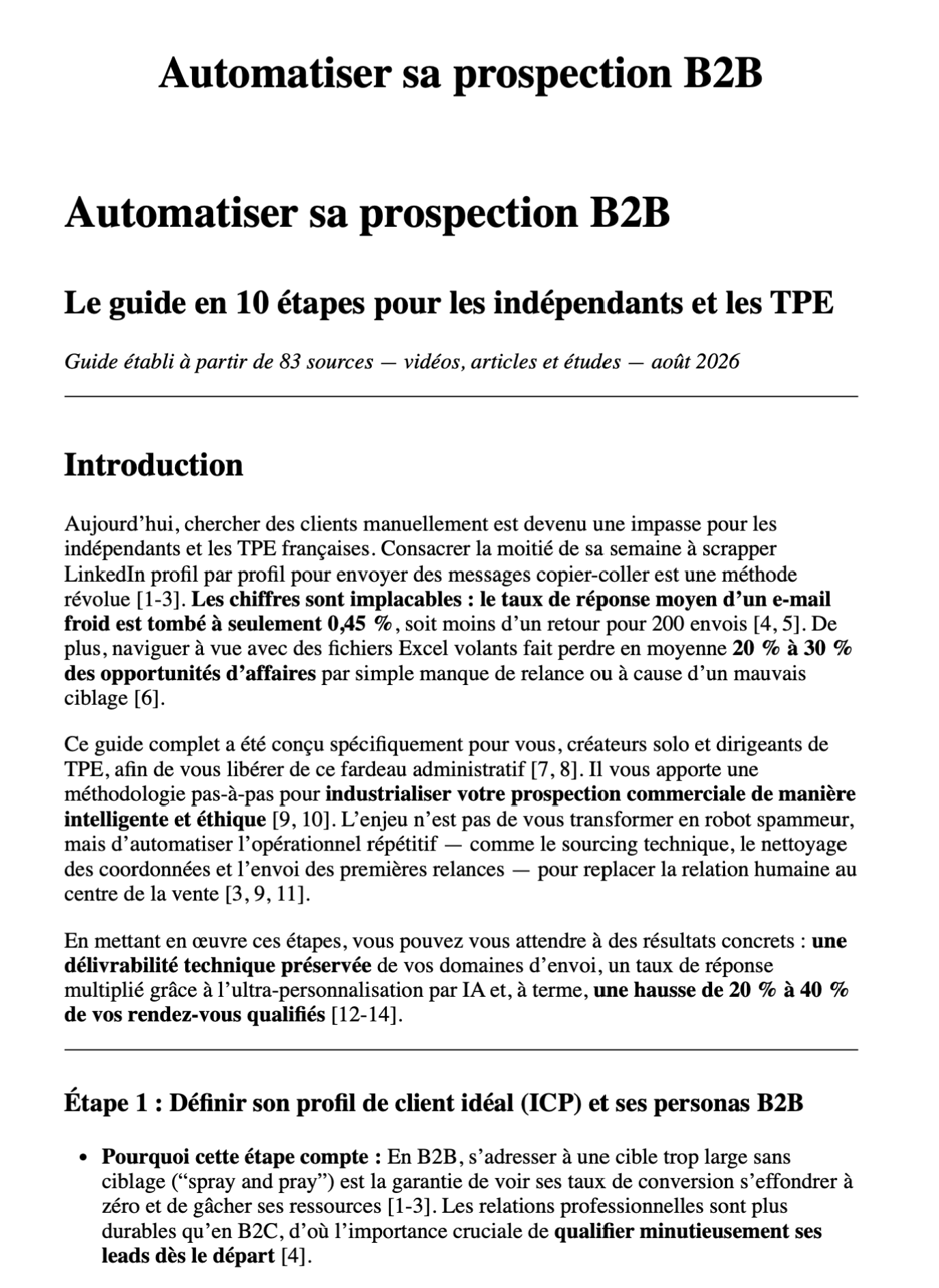
S'arrêter à l'étape 2. On ouvre le fichier, on voit des dièses partout, on pense que c'est raté. Ce n'est pas raté — il reste une phrase à dire.
Alors, un fichier .md, c'est quoi ?
Ni une erreur ni un format obscur : du texte brut avec des marques de structure. Voyez-le comme un brouillon propre — tout le contenu est là, bien organisé, il manque juste l'habillage.
C'est léger, ça ne consomme presque rien de votre quota, et ça se transforme en n'importe quel format en une phrase. Un PDF ou un Word, à l'inverse, sont lourds et difficiles à modifier.
Le vrai enjeu : votre charte graphique
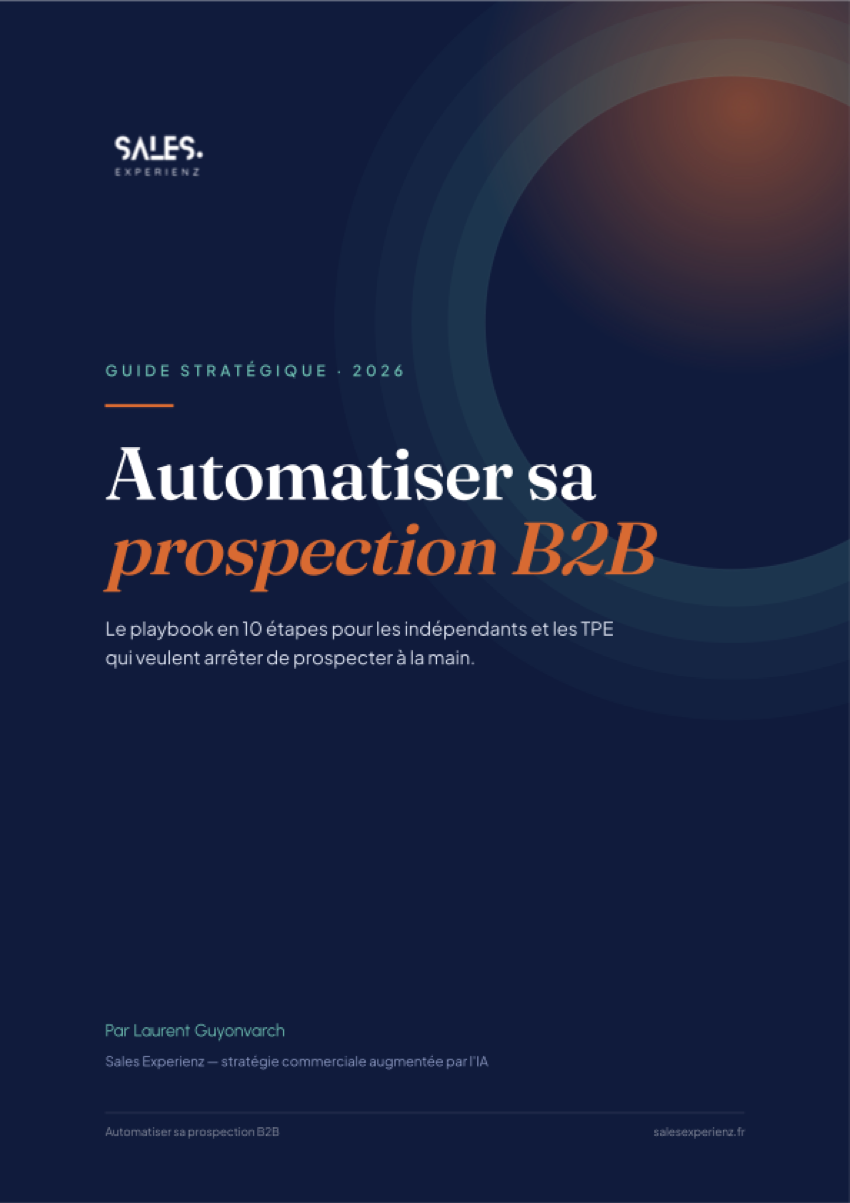
C'est ici que tout se joue. NotebookLM ne connaît pas votre identité visuelle et ne la connaîtra jamais. Ses rapports sortent en texte nu : pas de couleur, pas de police choisie, pas de logo. Toujours le même rendu, pour tout le monde.
- Texte nu, aucune mise en forme
- Aucune couleur, aucune police au choix
- Ni logo, ni en-tête, ni pied de page
- Le même rendu que tout le monde
- Vos couleurs, vos polices, votre logo
- Une couverture pleine page
- Un document qu'on a envie d'ouvrir
- Réutilisable pour tous vos documents
Ces deux documents contiennent exactement le même contenu. Seul l'habillage change. À gauche, ce que NotebookLM sait produire. À droite, ce que Claude fabrique une fois le texte sorti.
Il y a trois niveaux, pas deux
Entre le texte nu et le document premium, il existe une étape intermédiaire qu'on atteint sans rien préparer.
Ce que NotebookLM rend. Aucune mise en forme.
Claude convertit. Titres, gras, listes propres — mais une police générique.
Couverture, vos couleurs, votre logo. Un vrai produit.
Pour un document interne, un compte-rendu, une note de travail : une simple demande de conversion vous donne un PDF propre. Pas besoin d'aller plus loin.
Ce qu'il faut préparer pour le niveau 3
Un document premium ne sort pas d'une seule phrase. Il repose sur un modèle fabriqué une fois, puis réutilisé indéfiniment.
| Ce qu'on prépare | Ce que ça contient | Combien de fois |
|---|---|---|
| La charte | Couleurs, polices, logo | Une fois |
| Le modèle de page | Couverture, en-têtes, mise en page, pieds de page | Une fois |
| Le gabarit de contenu | La structure type : étapes, objectifs, pièges | Une fois par type de document |
| Le contenu | Le texte sorti de NotebookLM | À chaque document |
Une fois le modèle construit, chaque nouveau document ne demande plus que son contenu. Le guide ci-dessus a été fabriqué en quelques minutes : le texte est passé dans un modèle qui existait déjà.
Comment on s'y prend
Deux façons, selon que vous partez de zéro ou que vous avez déjà un modèle.
Aucun réglage n'existe pour changer l'apparence d'un rapport. C'est une limite de l'outil, pas un manque de votre part. La seule façon d'avoir un document à votre image est de faire sortir le texte.
La phrase qui transforme tout
| Format | Quand l'utiliser |
|---|---|
| Envoyer à un prospect, imprimer — l'aspect ne bouge pas | |
| Word | Retoucher, ajouter votre logo, faire relire |
| Page web | Partager par lien, publier |
| PowerPoint | Présenter en réunion |
Claude installe l'outil de conversion s'il ne l'a pas, fait le travail, et range le fichier dans votre dossier. Double-cliquez, ça s'ouvre dans Word ou dans votre lecteur PDF.
Qui doit rédiger : Claude ou NotebookLM ?
Les deux savent écrire un guide. Nous avons fait le test avec les mêmes 83 sources.
Why: Relevance and timing beat volume every time. In the French market, "spray and pray" tactics damage your brand reputation… »
- Rédigé en anglais — malgré une demande en français
- Deux fois plus court
- Reste enfermé dans NotebookLM
- Bien structuré
Pourquoi cette étape compte : En B2B, s'adresser à une cible trop large est la garantie de voir ses taux de conversion s'effondrer… »
- En français, dans votre langue de travail
- Deux fois plus détaillé
- Sur votre ordinateur, convertible en PDF et Word
- Modifiable en une phrase
Faites rédiger par Claude Code. Sur le même sujet et les mêmes sources : NotebookLM a produit 10 400 caractères en anglais, Claude 22 200 caractères en français. Et surtout, le document de Claude est chez vous, prêt à devenir un PDF.
Alors à quoi sert NotebookLM ?
À ce qu'il fait le mieux — et que Claude ne sait pas faire.
| Demandez à NotebookLM | Demandez à Claude Code |
|---|---|
| Digérer 80 sources | Rédiger le document final |
| Un podcast, une vidéo | Un guide, un article, une page |
| Une infographie, une présentation | Tout ce qui contient des chiffres |
| Une carte mentale | Les conversions PDF, Word |
NotebookLM pour avaler et mettre en forme. Claude pour rédiger et livrer. Si le résultat doit porter votre nom et partir chez un client, passez par Claude.
Prendre en main Claude pour de bon
Cette page montre un usage précis. Claude en permet beaucoup d'autres — à condition de savoir formuler, structurer et vérifier. C'est ce que couvre l'accompagnement Claude Immersion : votre contexte, vos documents, vos automatisations.
Sète (34) · partout en France en visio
Transformer vos connaissances en outil
Jusqu'ici vous avez fabriqué des documents. Vous pouvez aller plus loin : fabriquer quelque chose qui reste, et qui travaille pour vous.
Trois niveaux, du plus simple au plus ambitieux. Arrêtez-vous où ça vous suffit — la plupart des besoins s'arrêtent au premier.
Un fichier que vous ouvrez et que vous partagez.
Claude garde votre méthode en mémoire et la rejoue.
Un site où d'autres personnes interrogent vos connaissances.
La page
Le niveau que tout le monde peut atteindre aujourd'hui.
Claude fabrique une page web complète à partir de votre matière. Vous l'ouvrez dans votre navigateur, vous l'envoyez par mail, vous la mettez en ligne. C'est exactement ce que vous êtes en train de lire.
Un guide à offrir à vos prospects · une fiche récapitulative pour un client · un support de formation · un mémo interne pour votre équipe · une page de vente.
Et vous corrigez en parlant. « Mets ce titre en plus gros », « ajoute une partie sur les tarifs », « change le bleu en vert ». Vous ne touchez jamais au code.
L'outil réutilisable
Pour ce que vous refaites souvent.
Si vous répétez la même demande chaque semaine, ne la retapez pas. Claude peut enregistrer votre méthode une fois pour toutes : c'est ce qu'on appelle une compétence.
La semaine suivante, vous écrivez juste : « fais-moi le post de la semaine ». Claude retrouve votre méthode, va chercher votre matière, et produit. Vous n'avez rien réexpliqué.
Ne créez pas une compétence à l'avance. Faites le travail une fois à la main, ajustez jusqu'à être satisfait, et transformez le résultat en compétence. Sinon vous enregistrez une méthode qui ne vous convient pas.
L'application en ligne
L'horizon. Pas pour lundi, mais bon à savoir.
Le niveau au-dessus : un vrai site, accessible à tous, où l'on pose des questions à vos connaissances. Vos clients, votre équipe, ou vos prospects s'en servent sans vous.
Votre ordinateur ne peut pas héberger un site consulté par d'autres. Il faut donc déposer vos connaissances ailleurs, sur des services en ligne. C'est là que ça devient payant et technique.
Les pièces du puzzle
| La pièce | À quoi elle sert | Exemples |
|---|---|---|
| L'apparence | À quoi ressemble le site | Lovable, v0 |
| Les données | Ranger vos chiffres et vos listes | Supabase, Airtable |
| La recherche | Retrouver la bonne info dans vos textes | Pinecone |
| L'intelligence | Comprendre la question et répondre | OpenRouter |
| La mise en ligne | Rendre le site accessible à tous | Vercel |
Chaque ligne est un service à ouvrir, avec un compte et souvent un abonnement. Vous n'avez pas à tout comprendre — les liens sont là pour explorer si le sujet vous intéresse. Comptez quelques dizaines d'euros par mois pour un usage réel.
Une version allégée qui suffit souvent
Avant de monter tout cet attirail, posez-vous la question : combien de personnes vont vraiment s'en servir ?
Une page web bien faite, mise en ligne gratuitement, avec vos connaissances écrites dedans. Pas de base de données, pas d'abonnement. Ça couvre l'immense majorité des besoins réels.
À vous de jouer
La meilleure façon de comprendre, c'est d'essayer sur un sujet qui vous concerne.
Prenez un sujet que vous connaissez : un projet en cours, un client, une formation que vous avez suivie. Montez un notebook, sortez le texte, fabriquez un document. Une heure suffit pour faire le tour complet.
Ne visez pas le document parfait au premier essai. Faites tourner la chaîne une fois de bout en bout — installation, notebook, extraction, PDF. Vous verrez tout de suite ce qui marche et où ça coince.
Une vidéo sans sous-titres qui refuse de s'ajouter, une conversion qui demande d'installer un outil, un texte tronqué parce que le mot « intégrale » manquait. Dites-le à Claude, il corrige. C'est en butant qu'on apprend à formuler.