GUIDE GRATUIT · SALES EXPERIENZ

Le guide ultime pour booster ton usage de Claude

50 méthodes pour mieux demander, dépenser moins et obtenir des réponses que tu peux vraiment utiliser. Pour les indépendants et les dirigeants de petites entreprises. Rien à installer.

50méthodes
6chapitres
11captures réelles
11consignes à copier
Commencer la lecture ↓

Par Laurent Guyonvarch · Sales Experienz · stratégie commerciale et automatisation IA

AVANT DE COMMENCER

Pourquoi ce guide existe

La plupart des gens utilisent Claude comme Google. Une ligne, une réponse moyenne, et la conclusion : « l'IA, c'est sympa, mais ça ne remplace pas mon travail ».

Le problème vient rarement de Claude. Il vient de la demande.

Claude écrit la suite la plus probable de ce que tu lui donnes. Tout ce que tu ne précises pas, il le choisit à ta place : le lecteur, le ton, la longueur, les chiffres. Une demande vague donne donc une réponse moyenne. Toujours.

Ce guide rassemble les 50 méthodes que j'utilise chaque jour et que je montre en formation. Comment écrire un prompt. Quelles questions poser après la réponse. Comment dépenser moins. Comment ranger son travail pour ne plus rien répéter.

Laurent Guyonvarch
Laurent Guyonvarch

Consultant en stratégie commerciale depuis 2003, formateur IA. Claude est mon outil de travail de tous les jours : il fait tourner mes guides, mes posts et mes automatisations. Ce guide rassemble ce que je montre en formation.

Le piège

Payer plus cher au lieu de mieux demander

Quand la réponse déçoit, le réflexe, c'est de changer d'outil, de prendre un abonnement plus cher ou le modèle le plus puissant. Tu paies plus, et la réponse reste moyenne, parce que la demande n'a pas changé.

Commence par la demande. Le reste vient après.

Ce qu'il te faut

Un compte Claude.Le compte gratuit suffit pour les chapitres 1 et 2. Certaines méthodes demandent un abonnement payant : c'est indiqué à chaque fois.
Une tâche que tu refais souvent.Un mail type, un compte rendu, une proposition. C'est sur elle que tu testes chaque méthode.
30 minutes.Lis un chapitre, teste trois méthodes, garde celles qui marchent pour toi.

Les 9 mots à connaître

Modèle

La version de Claude qui te répond : Fable, Opus, Sonnet ou Haiku.

Quatre collaborateurs, du plus expert au plus rapide.
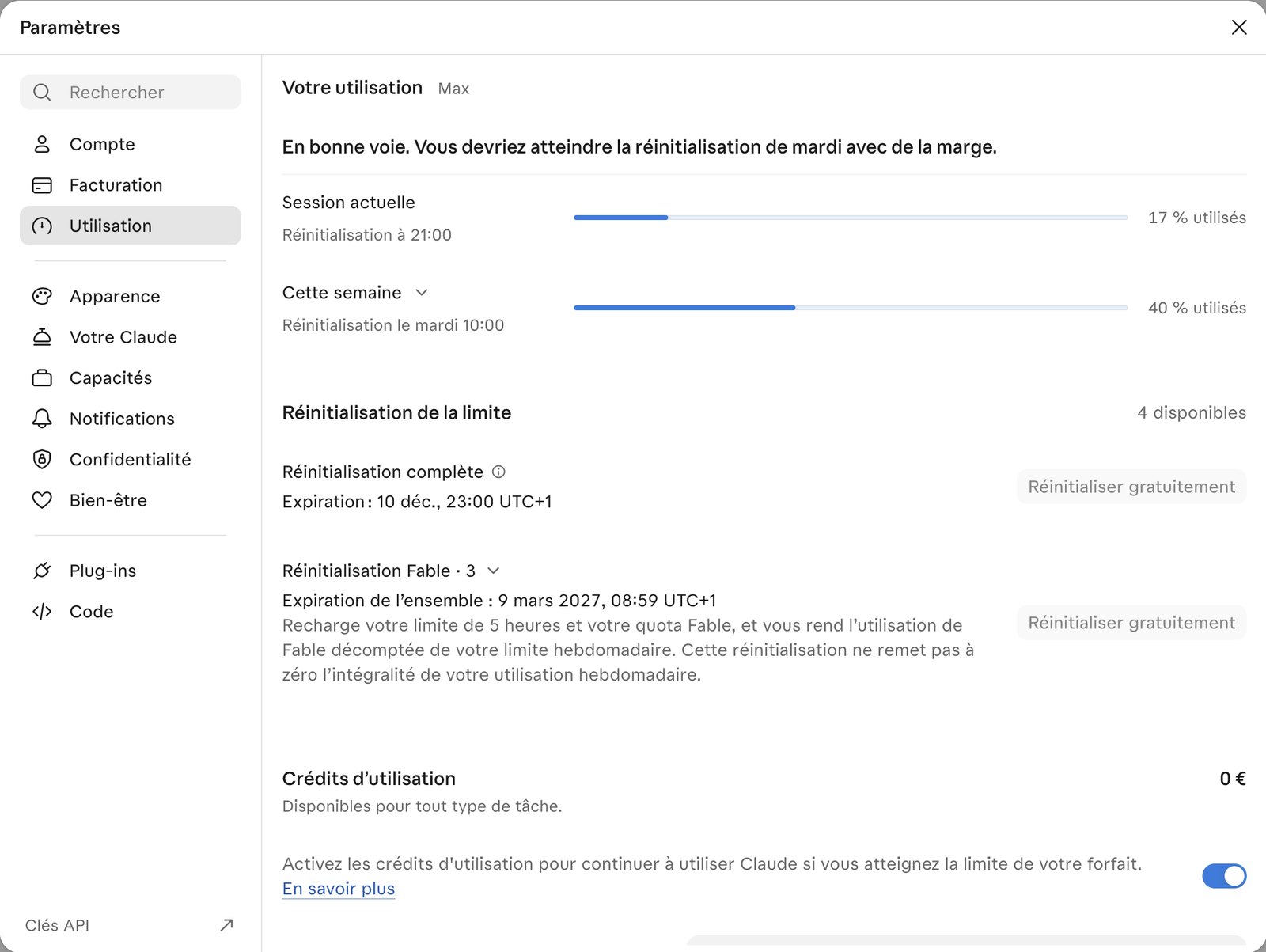
Prompt

Ta demande, avec tout ce que tu donnes à Claude pour y répondre.

Le brief que tu donnes à un nouveau collègue.
Conversation

Un fil d'échanges avec Claude. Tout ce qui y est dit est relu à chaque réponse.

Une réunion : plus elle dure, plus elle coûte.
Projet

Un espace avec tes documents et tes consignes, toujours chargés.

Un classeur par client, avec ses pièces et ses consignes.
Artéfact

Un document fini que Claude produit à côté de la conversation.

La conversation sert à réfléchir, l'artéfact sert à livrer.
Skill

Une procédure écrite que Claude sort quand la demande s'y prête.

Une fiche procédure rangée dans un classeur.
Connecteur

L'accès de Claude à un de tes outils : Gmail, Agenda, Drive.

Un connecteur donne à Claude tes accès, jamais plus.
Jeton

Le morceau de mot que Claude lit et écrit. Tout se compte en jetons.

Ce que Claude écrit coûte cinq fois ce qu'il lit.
Fenêtre de contexte

Tout ce que Claude a sous les yeux pour te répondre.

Un plan de travail : plus il est encombré, moins il trouve.

Comment les chapitres s'assemblent

Chaque méthode porte une étiquette : ⏱ tu gagnes du temps, € tu dépenses moins, ★ tu obtiens de meilleures réponses.

Construis le prompt · clique sur les briques
Ce que Claude doit deviner7 sur 7
Ton prompt
Écris un post LinkedIn sur les devis.

Avec une seule ligne, Claude choisit tout à ta place : le lecteur, le ton, la longueur, les chiffres.

01

Fixer l'objectif avant d'écrire

★ Qualité⏱ Temps

Avant de taper quoi que ce soit, réponds à quatre questions. Quoi, exactement ? Pour qui ? Quelle longueur ? Comment je saurai que la réponse est bonne ?

Sans objectif écrit, impossible de dire si la réponse est bonne. Tu relances au hasard, et tu perds du temps.

Exemple. « Le premier jet d'un post LinkedIn sur les devis jamais relancés, pour des dirigeants de TPE, 1 300 caractères au plus, une seule question à la fin. Je le juge bon si les chiffres sont justes et si un dirigeant s'y reconnaît. »
02

Les 7 briques d'un prompt complet

★ Qualité

Un prompt complet, ce sont sept briques. Tu n'as pas toujours besoin des sept, mais tu vérifies qu'aucune ne manque par oubli.

  • Rôle : qui Claude doit être. « Rédacteur LinkedIn d'un consultant. »
  • Cible : pour qui il écrit. « Un dirigeant de TPE, qui lit sur son téléphone. »
  • Tâche : ce qu'il doit produire. « Un post qui fait réagir en commentaire. »
  • Contexte : ce qu'il doit savoir. « Le sujet, les chiffres, un de mes posts. »
  • Forme : à quoi ressemble le résultat. « 1 300 caractères, une question à la fin. »
  • Ton : comment ça sonne. « Tutoiement, phrases courtes. »
  • Contraintes : ce qui est interdit. « N'invente aucun chiffre. »
CONSIGNE 01Les 7 briques d'un prompt complet
<Role>
Rédacteur LinkedIn d'un consultant qui accompagne des dirigeants de TPE. Écris dans sa voix.
</Role>
<Cible>
Dirigeants de TPE sans commercial. Ils font leurs devis le soir et lisent sur leur téléphone.
</Cible>
<Tache>
Un post qui les fait réagir en commentaire. Pas de vente, pas de lien.
</Tache>
<Contexte>
Le sujet : les devis jamais relancés. 10 devis par mois, 1 sur 3 jamais relancé, 4 000 € en moyenne.
</Contexte>
<Forme>
1 300 caractères au plus. Accroche en ligne 1. Une seule question, en dernière ligne.
</Forme>
<Ton>
Tutoiement, phrases courtes, mots de tous les jours.
</Ton>
<Contraintes>
N'invente aucun chiffre. Pas de lien, de hashtag ni d'émoji.
</Contraintes>
03

Des balises pour séparer tes consignes de tes documents

★ Qualité

Quand ton prompt mélange des consignes, un document et des exemples, Claude peut les confondre. Il applique une phrase du document comme si c'était une consigne, ou l'inverse.

La parade : range chaque type de contenu entre deux balises. <consignes> … </consignes>, <document> … </document>, <exemple> … </exemple>. Le nom importe peu, du moment que tu gardes les mêmes d'un prompt à l'autre.

Ce sont les chemises de couleur d'un dossier : rouge pour ce qu'il faut appliquer, bleue pour ce qu'il faut seulement lire.

04

Le test du collègue

★ Qualité

C'est la règle d'or d'Anthropic. Relis ton prompt comme si tu le donnais à un collègue qui ne connaît rien au sujet. S'il serait perdu, Claude le sera aussi.

Les trous les plus fréquents : le lecteur final n'est pas nommé, le but n'est pas dit, et « fais court » ne veut rien dire. Combien de mots ?

05

Dire pourquoi tu demandes quelque chose

★ Qualité

Une consigne seule est suivie à la lettre. Une consigne avec sa raison est comprise, et Claude l'applique aussi aux cas que tu n'as pas prévus.

Avant. « N'utilise jamais de jargon. » Après. « N'utilise jamais de jargon : mes clients sont artisans, ils décrochent dès qu'un mot technique arrive. »

Avec la raison, Claude évite aussi les mots compliqués que tu n'avais pas listés.

06

Donner 3 à 5 exemples variés

★ Qualité

Pour caler un ton ou un format, rien ne vaut des exemples. Anthropic conseille d'en donner trois à cinq.

Ils doivent être variés. Trois mails qui font tous six lignes, et Claude t'écrira des mails de six lignes, alors que tu voulais seulement lui montrer ton ton. Prends un mail court, un long, un de relance, un de remerciement.

Range-les entre des balises <exemple>, et précise : « Inspire-toi du ton, pas du sujet. »

07

Les longs documents en haut, la question à la fin

★ Qualité

Quand tu donnes un long document (un contrat, un rapport, un compte rendu), colle-le en premier, puis pose ta question tout en bas.

D'après les tests d'Anthropic, une question placée à la fin améliore la qualité de la réponse jusqu'à 30 %, surtout avec plusieurs documents.

Astuce en plus : demande d'abord à Claude de citer les passages utiles, puis de répondre à partir de ces passages.

08

Dire quoi faire plutôt que quoi ne pas faire

★ Qualité

« Ne fais pas de listes » laisse Claude deviner ce que tu veux à la place. « Écris en paragraphes de trois phrases » lui donne la cible.

Transforme chaque interdit en consigne positive. Garde les interdits pour ce qui est vraiment interdit : un chiffre inventé, un nom de client.

09

Donner le calcul, pas seulement le résultat

★ Qualité

Claude ne vérifie pas ses calculs. Il écrit le texte le plus probable. Si tu lui donnes un résultat (« 32 000 € par an ») sans le calcul, il peut arranger les étapes pour retomber dessus. Dans mon atelier, il a arrondi 7 à 8 pour tomber juste.

Donne le calcul complet, ligne par ligne, et ajoute : « Ne modifie pas le calcul, aucun arrondi en cours de route. »

10

Corriger en ajoutant une ligne, sans tout réécrire

⏱ Temps

La réponse a trois défauts ? Ne réécris pas ton prompt. Pour chaque défaut, cherche ce qui manquait dans ta demande, et ajoute une ligne au bon endroit.

Deux questions au lieu d'une ? Tu avais écrit « une question ». Ajoute « une seule question, en dernière ligne ». Une phrase lourde ? Dis comment l'écrire.

Ton prompt s'améliore à chaque essai, et tu le gardes pour la prochaine fois.

11

« Pose-moi tes questions avant de répondre »

⏱ Temps★ Qualité

Tu ne sais pas tout ce qu'il faut préciser ? Laisse Claude te le demander.

CONSIGNE 02« Pose-moi tes questions avant de répondre »
Avant de répondre, pose-moi les questions dont tu as besoin pour faire un travail excellent. Pose-les toutes d'un coup, numérotées, 7 au maximum. Attends mes réponses avant d'écrire quoi que ce soit.

Tu réponds en vrac, même en abrégé. Claude fait le tri.

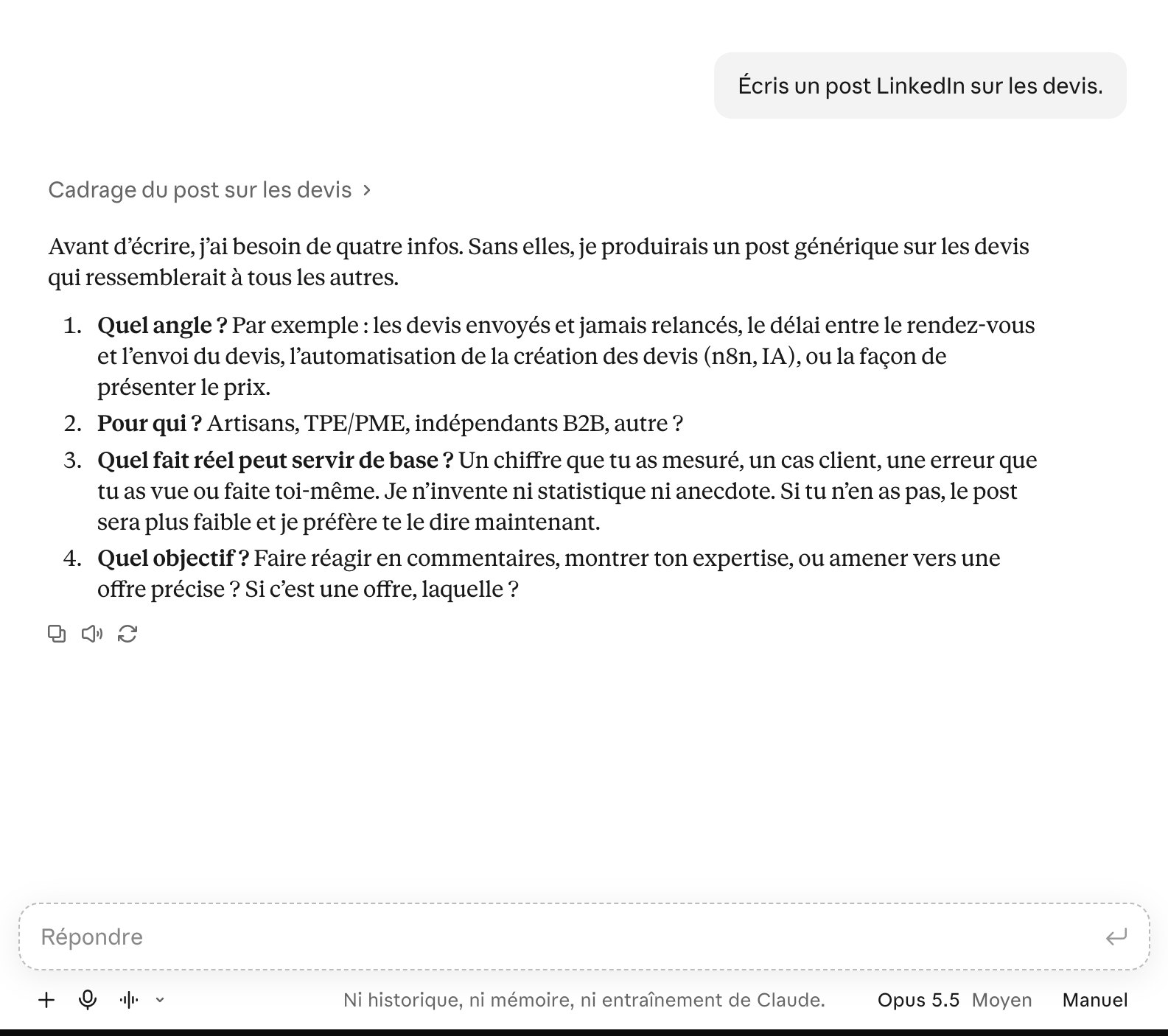
Une demande vague, avec de bonnes instructions de profil1
Une demande vague, avec de bonnes instructions de profil
  1. 1Claude pose 4 questions au lieu d'inventer
12

Faire écrire ou améliorer ton prompt par Claude

⏱ Temps★ Qualité

Claude connaît les bonnes pratiques de prompt mieux que personne. Donne-lui ton brouillon de demande et fais-le travailler dessus.

CONSIGNE 03Faire écrire ou améliorer ton prompt par Claude
Voici un prompt que je veux réutiliser chaque semaine : [colle ton prompt].
Améliore-le selon les bonnes pratiques de prompt d'Anthropic : rôle, lecteur, tâche, contexte, forme, ton, contraintes, balises.
Dis-moi ce qui manquait, puis donne-moi la version complète, prête à copier.
Garde des crochets [ ] pour ce que je devrai remplir à chaque fois.
13

Demander 3 versions et choisir

★ Qualité⏱ Temps

Une seule réponse, c'est un seul angle. Demande trois versions très différentes : une courte, une chaleureuse, une directe. Tu choisis la meilleure, ou tu demandes de mélanger : « garde l'accroche de la 2 et la fin de la 3 ».

C'est souvent plus rapide que de relancer trois fois.

14

Imposer la forme de la réponse

★ Qualité⏱ Temps

Dis exactement à quoi doit ressembler le résultat. Un tableau à quatre colonnes, nommées. 150 mots. Trois puces de dix mots au plus. Un mail avec objet.

Une forme précise te fait gagner le temps de la remise en page. Et elle se compare d'une fois sur l'autre.

15

Ne plus écrire « montre tout ton raisonnement »

★ Qualité

Sur les modèles récents, Claude réfléchit dans un espace à part, avant de répondre. Lui demander d'écrire tout son raisonnement dans la réponse ne marche plus comme avant, et la demande peut même être refusée.

Demande plutôt : « Explique ta réponse en trois lignes » ou « Résume les étapes que tu as suivies ». Retire les vieilles formules de tes prompts enregistrés.

16

Dicter au lieu de taper

⏱ Temps★ Qualité

On écrit court, mais on parle long. En dictant, tu donnes trois fois plus de contexte en deux fois moins de temps : le client, l'historique, ce qui t'inquiète.

Utilise le micro de l'application Claude ou la dictée de ton téléphone. Parle en vrac. Termine par : « Remets ça au propre et dis-moi ce qui manque avant de commencer. »

La première réponse

« Voici un post sur les devis jamais relancés… »

→
17« Sur quoi tu t'appuies ? »
18« Qu'est-ce que je n'ai pas vu ? »
19« Deux options et ta recommandation »
20« Relis-le comme mon client le lira »
21« Fais l'avocat du diable »
22« Note ta réponse selon mes critères »
17

« Sur quoi tu t'appuies ? »

★ Qualité

Claude peut se tromper, avec un ton très sûr de lui. Sur un sujet qui t'engage (un chiffre, un point de droit, une info sur un concurrent), demande la preuve.

CONSIGNE 04« Sur quoi tu t'appuies ? »
Pour chaque affirmation importante de ta réponse, donne ta source : le lien et la date, ou le passage exact de mon document. Si tu n'as pas de source, écris « à vérifier ».

Pour une info récente, Claude cherche sur le web et cite ses sources. Pour tes documents, il cite le passage exact.

18

« Qu'est-ce que je n'ai pas vu ? »

★ Qualité

Claude répond à ta question. Il ne te dit pas, de lui-même, que c'était la mauvaise question. Demande-le.

CONSIGNE 05« Qu'est-ce que je n'ai pas vu ? »
Qu'est-ce que je n'ai pas vu ? Quelle question aurais-je dû te poser à la place de celle-ci ?
19

« Deux options et ta recommandation »

★ Qualité⏱ Temps

Pour une décision, une réponse unique t'enferme. Demande deux ou trois options, avec pour chacune ce qu'elle coûte, ce qu'elle rapporte et le risque. Puis demande laquelle Claude choisirait à ta place, et pourquoi.

Tu décides plus vite, et tu sais ce que tu laisses de côté.

20

« Relis-le comme mon client le lira »

★ Qualité

Un texte peut être juste et rater sa cible. Fais relire Claude dans la peau du lecteur.

CONSIGNE 06« Relis-le comme mon client le lira »
Relis ce texte comme [un dirigeant de PME pressé, sur son téléphone, entre deux rendez-vous].
Où décroche-t-il ? Quelle phrase ne comprend-il pas ? Qu'est-ce qui lui donne envie de répondre, ou pas ?
21

« Fais l'avocat du diable »

★ Qualité

Claude a tendance à aller dans ton sens. Pour une idée, une offre ou un prix, demande-lui l'inverse.

CONSIGNE 07« Fais l'avocat du diable »
Fais l'avocat du diable. Donne-moi les 5 meilleures raisons pour lesquelles cette idée va échouer. Sois franc, je préfère l'entendre maintenant.
22

« Note ta réponse selon mes critères »

★ Qualité

Donne à Claude ta grille de relecture et fais-lui noter sa propre réponse, avant de la corriger.

CONSIGNE 08« Note ta réponse selon mes critères »
Note ta réponse sur 10 pour chacun de ces critères : chiffres justes, bon lecteur, bonne forme, bon ton.
Pour chaque note sous 8, dis ce qui manque, puis donne la version corrigée.

Tu relis toujours derrière. Mais la moitié des défauts est partie avant.

En 3 gestes : moins de dépense
1 · Sous la boîte de message, clique sur le modèle
2 · Règle l'effort : Max consomme 4 fois plus
3 · Suis ta consommation : session et semaine
23

Une conversation, un seul sujet

€ Coût★ Qualité

À chaque réponse, Claude relit toute la conversation depuis le début. Plus le fil est long, plus chaque message pèse sur ton quota. Et plus il est encombré, moins Claude est précis : tout ce qui est étalé sur le plan de travail le gêne.

Nouveau sujet, nouvelle conversation. Ça ne coûte rien, et la réponse est meilleure.

24

Modifier ton message plutôt qu'écrire « non, pas ça »

€ Coût⏱ Temps

La réponse part à côté ? Ne réponds pas « non, ce n'est pas ce que je voulais ». Ce message, et la mauvaise réponse, restent dans la conversation et sont relus à chaque fois.

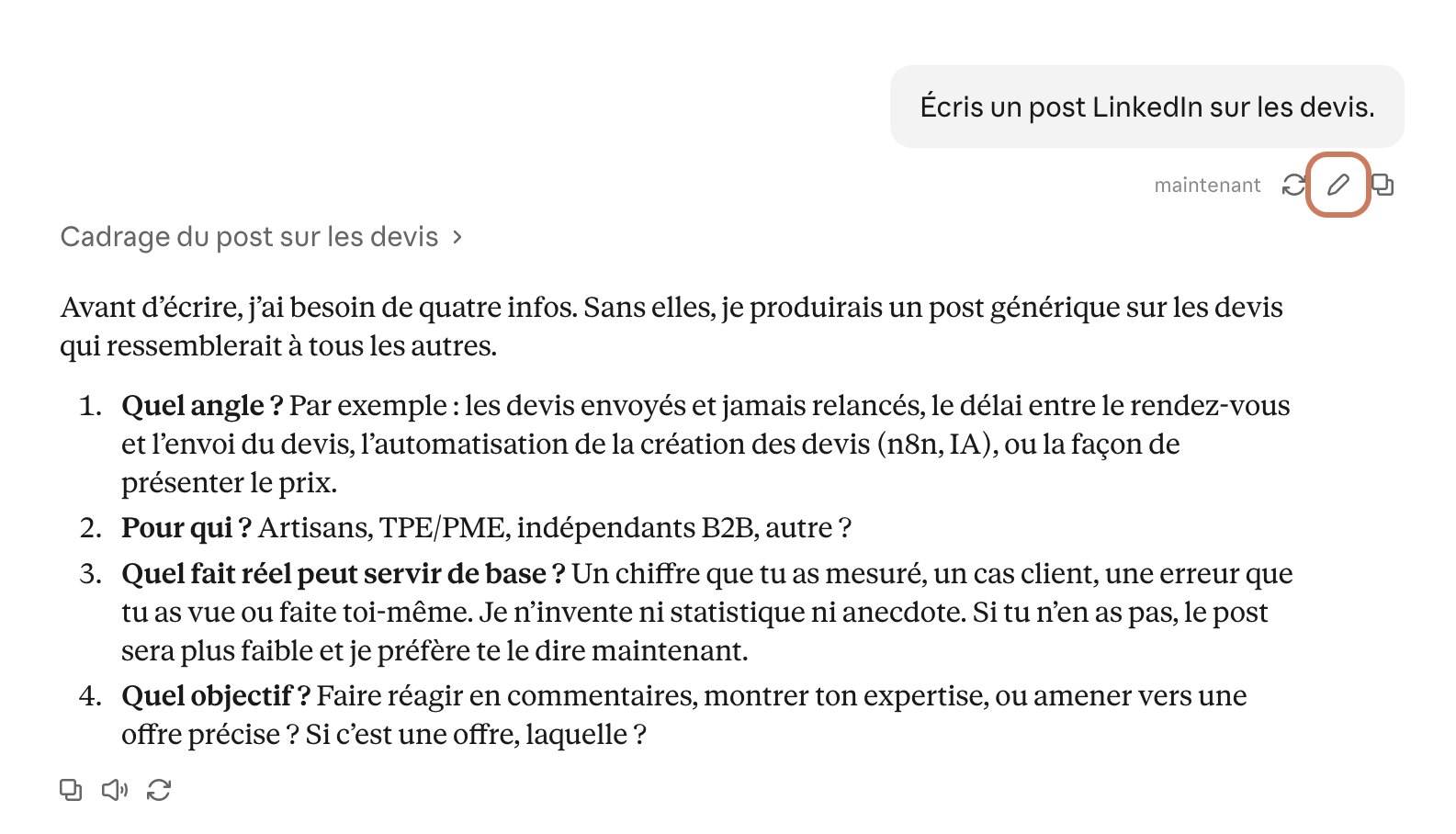
Passe plutôt la souris sur ton message : un crayon apparaît (Modifier). Corrige la demande et renvoie. La mauvaise réponse disparaît du fil.

Modifier son message1
Modifier son message
  1. 1Le crayon : corrige ta demande et renvoie
25

Repartir d'un résumé quand la conversation devient longue

€ Coût★ Qualité

Ta conversation est longue mais tu n'as pas fini ? Demande un résumé, puis ouvre une nouvelle conversation avec ce résumé.

CONSIGNE 09Repartir d'un résumé quand la conversation devient longue
Résume cette conversation pour que je la continue ailleurs : l'objectif, ce qui est décidé, ce qui reste à faire, et les documents ou chiffres à garder. 200 mots au plus.

Quand une conversation approche de la limite, Claude résume aussi de lui-même les anciens messages. Mais ce résumé automatique consomme, et tu ne choisis pas ce qu'il garde.

26

Le bon modèle pour la bonne tâche

€ Coût★ Qualité

Claude existe en plusieurs modèles. Pense à un cabinet de conseil : on ne confie pas le tri du courrier à l'associé.

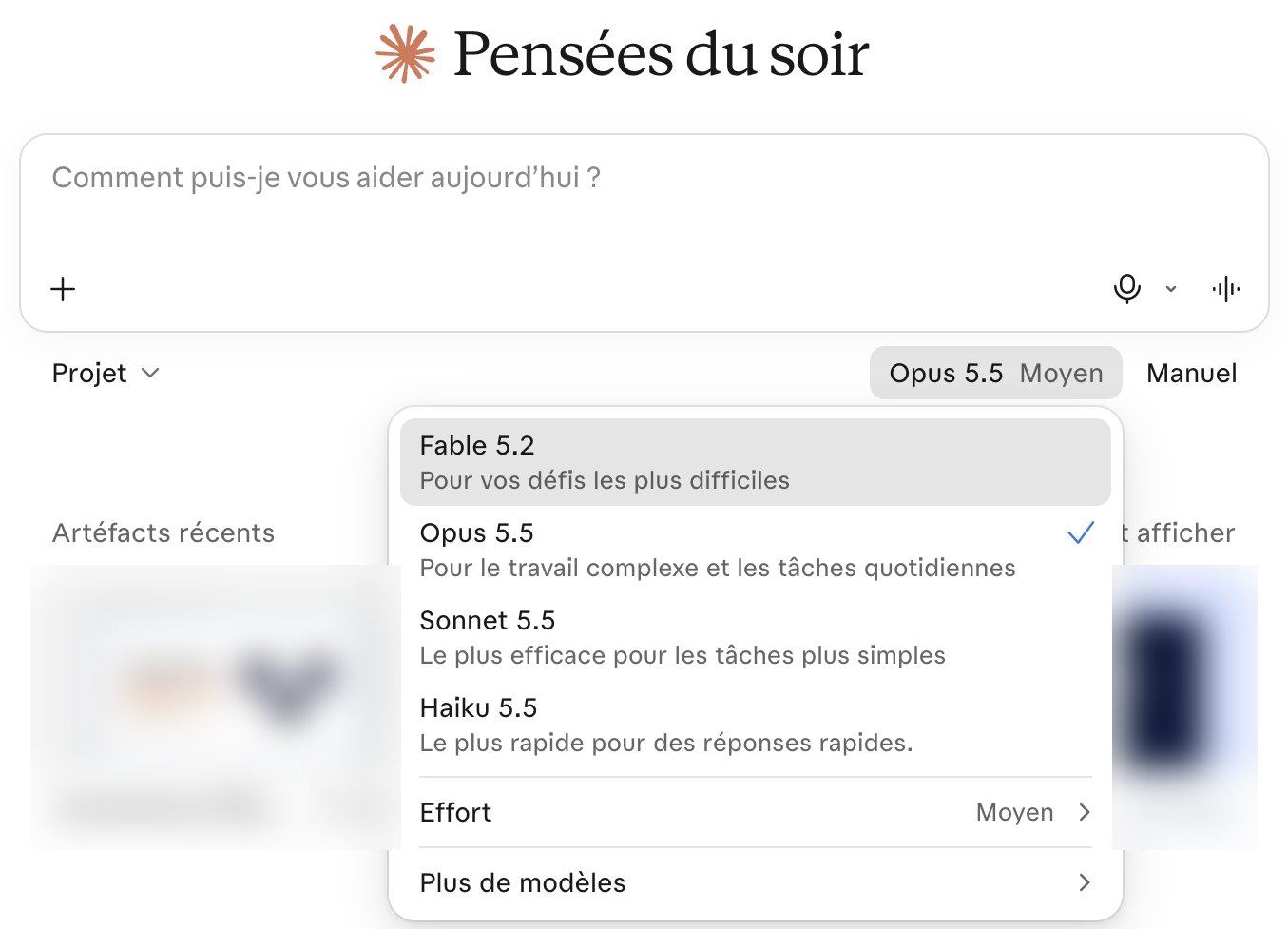
  • Haiku : « le plus rapide pour des réponses rapides ». Trier, classer, reformuler, extraire.
  • Sonnet : « le plus efficace pour les tâches plus simples ». L'essentiel du quotidien : mails, posts, synthèses.
  • Opus : « pour le travail complexe et les tâches quotidiennes ». Les longs travaux, les analyses exigeantes, les documents complexes.
  • Fable : « pour vos défis les plus difficiles ». Le recours quand Opus ne suffit plus. Il coûte nettement plus cher.

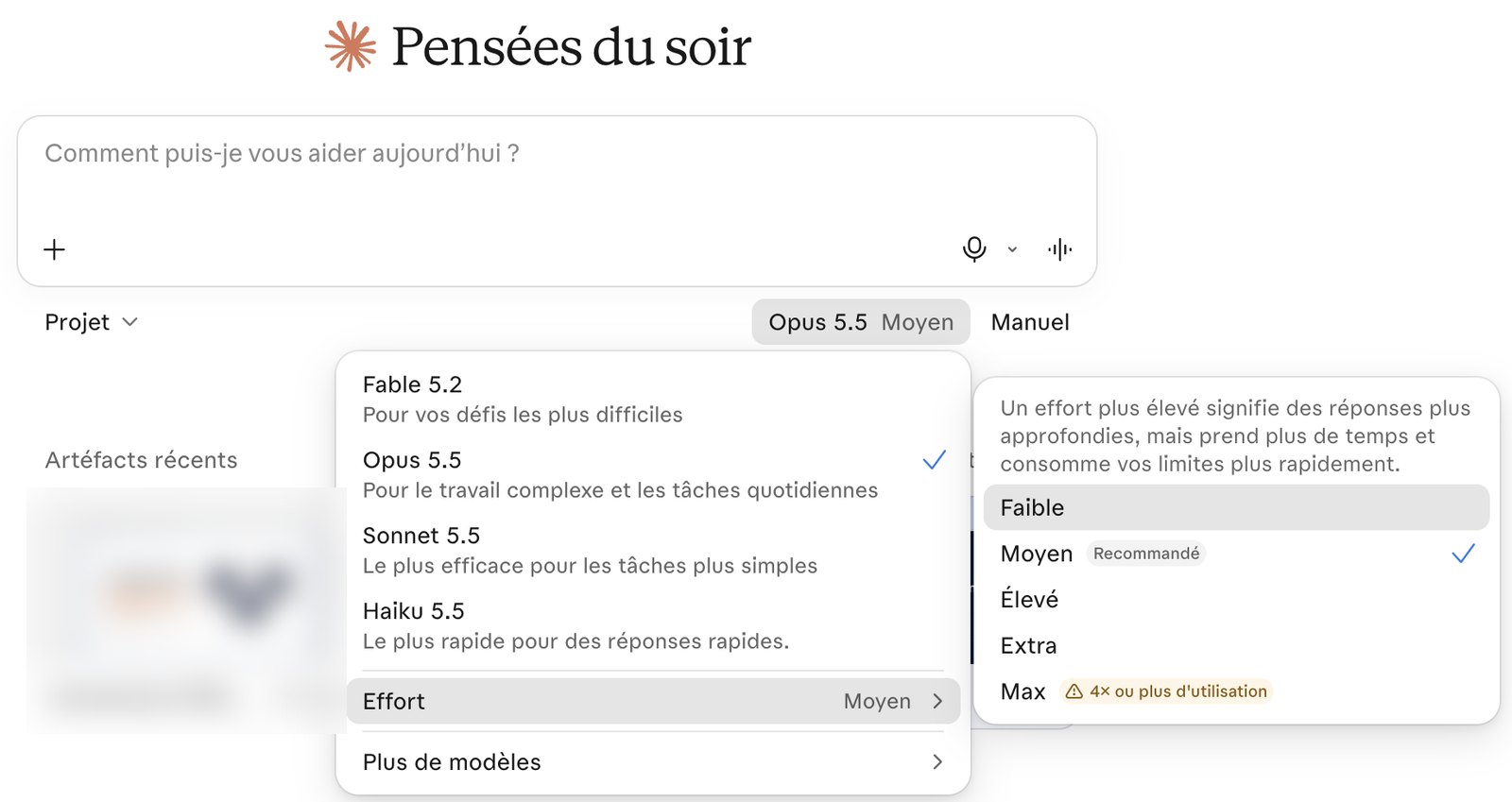
Le choix se fait sous la boîte de message, à droite : clique sur le nom du modèle. Pour du texte à envoyer, Sonnet suffit dans la plupart des cas. Garde Opus pour ce qui le mérite, et Fable pour l'exception.

Le choix du modèle, sous la boîte de message12
Le choix du modèle, sous la boîte de message
  1. 1Clique sur le nom du modèle
  2. 2Le réglage d'effort est juste en dessous
27

Régler l'effort selon la tâche

€ Coût★ Qualité

Dans le menu du modèle, il y a une ligne Effort : Faible, Moyen (recommandé), Élevé, Extra, Max. Claude le dit lui-même : un effort plus élevé donne des réponses plus approfondies, mais prend plus de temps et consomme tes limites plus vite. Le niveau Max est signalé à « 4× ou plus d'utilisation ».

Faible pour reformuler un mail ou trier une liste. Moyen pour le quotidien. Élevé ou plus pour un vrai casse-tête : arbitrer entre deux stratégies, trouver l'erreur dans un tableau.

Avant de passer à un modèle plus cher, essaie d'abord de monter l'effort du même modèle. Avant de payer plus, baisse l'effort de ce qui ne le mérite pas.

Le réglage d'effort12
Le réglage d'effort
  1. 1Effort : Moyen est recommandé
  2. 2Max : 4 fois ou plus d'utilisation
28

Recherche web, réflexion ou Research

€ Coût⏱ Temps

Trois outils, trois usages. Les mélanger coûte cher.

  • Un fait récent (une info sur une entreprise, une actualité) : la recherche web. Une ou deux recherches suffisent.
  • Un casse-tête sans besoin du web : monter l'effort (méthode 27).
  • Un vrai dossier (comparer tes concurrents, faire le tour d'un marché) : la recherche approfondie. Claude enchaîne les recherches pendant quelques minutes et rend un rapport avec ses sources.

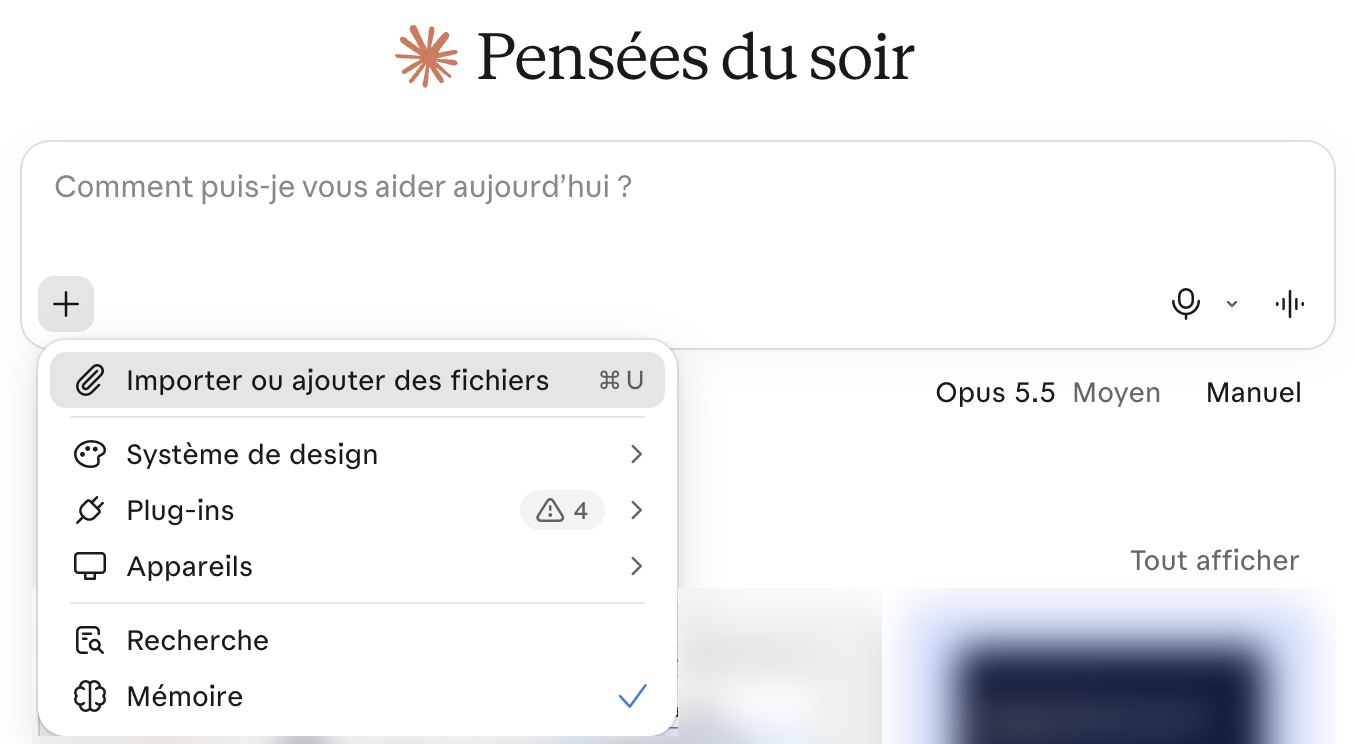
La recherche approfondie use ton quota beaucoup plus vite. Ne la lance jamais pour vérifier un simple fait. Elle se trouve dans le menu « + » de la boîte de message, ligne Recherche.

« Un fait, je cherche. Un casse-tête, je monte l'effort. Un dossier, je lance la recherche approfondie. »

Le menu « + » de la boîte de message123
Le menu « + » de la boîte de message
  1. 1Le « + » ouvre le menu
  2. 2Recherche : la recherche approfondie
  3. 3Mémoire : décoche pour cette conversation
29

Ne joindre que les pages utiles

€ Coût

Un PDF de 80 pages compte en entier, même si ta question porte sur la page 12. Les fichiers joints pèsent lourd sur ton quota.

Avant de joindre, coupe. Garde les pages utiles, ou colle seulement le passage concerné.

30

Comprendre les limites et suivre ta consommation

€ Coût⏱ Temps

Deux limites comptent : une par session, qui repart à zéro toutes les cinq heures, et une par semaine. Ce qui consomme le plus : les longues conversations, les fichiers joints, Research, les recherches web, la création de fichiers, et les modèles les plus puissants.

Ta consommation se suit dans Paramètres > Utilisation : une barre pour la session en cours, une pour la semaine, avec l'heure de remise à zéro. Regarde-la une fois par semaine. Tu verras vite ce qui te coûte. Si tu bloques souvent en fin de semaine, garde tes gros travaux pour le début de session.

Paramètres > Utilisation12
Paramètres > Utilisation
  1. 1La session : remise à zéro toutes les 5 heures
  2. 2La semaine : une deuxième limite
31

Choisir le bon abonnement

€ Coût

Les prix d'Anthropic, hors taxes, en dollars :

  • Gratuit : pour découvrir. Cinq projets au plus.
  • Pro : 20 $ par mois. Pour démarrer sérieusement. Claude Code est inclus.
  • Max : 100 $ (5 fois l'usage de Pro) ou 200 $ (20 fois). Pour celui qui s'en sert toute la journée.
  • Team : à partir de 2 personnes. 25 $ par mois et par personne (20 $ à l'année) pour 1,25 fois l'usage de Pro, ou 125 $ (100 $ à l'année) pour 6,25 fois Pro. Avec le partage des projets.

« Pro pour démarrer, Max pour s'y mettre à fond, Team pour l'équipe. » Avant de monter d'abonnement, applique les méthodes 23 à 30. Souvent, elles suffisent.

Quel abonnement pour toi ? · 3 questions

Tu t'en sers…

Tu bloques sur les limites…

Vous êtes…

Réponds aux trois questions.
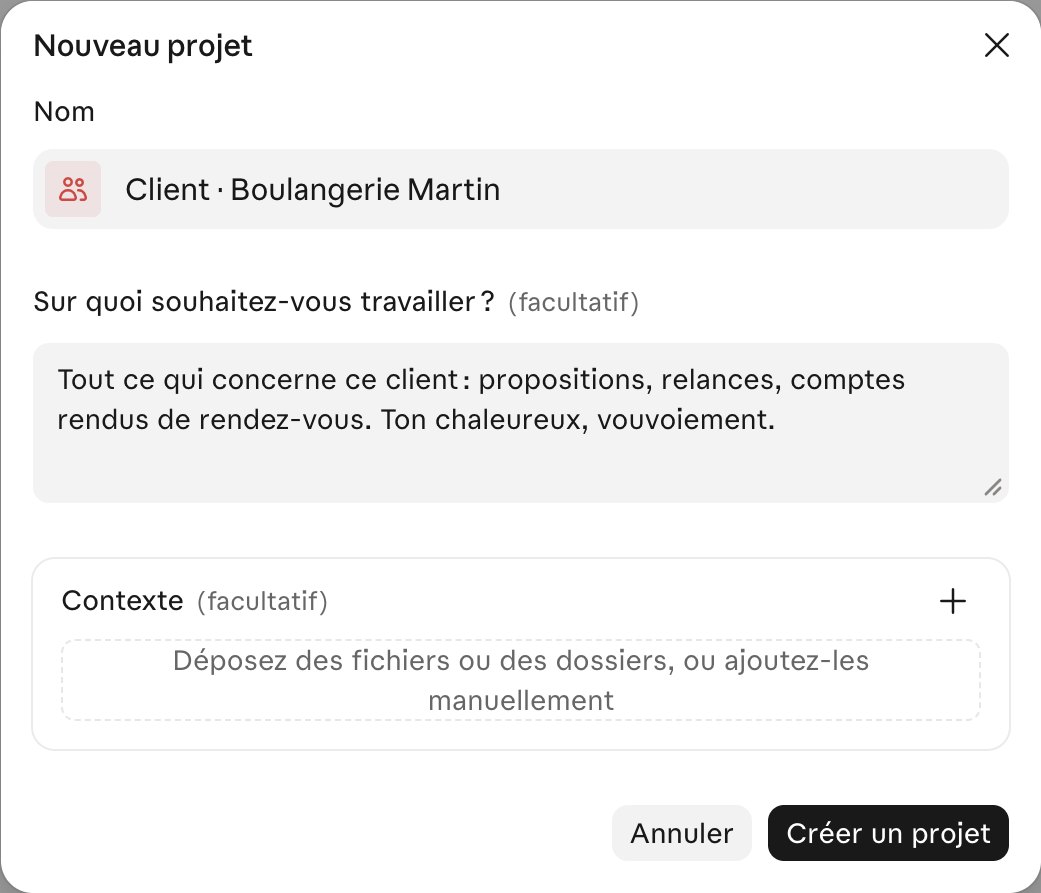
Créer un projet123
Créer un projet
  1. 1Un nom par client ou par activité
  2. 2Sur quoi tu travailles
  3. 3Tes documents, déposés une fois
32

Un projet par client ou par activité

⏱ Temps★ Qualité

Tu recolles toujours les mêmes documents en début de conversation ? Crée un projet : Projets dans la barre latérale, puis nouveau projet. Tu lui donnes un nom, tu dis sur quoi tu veux travailler, et tu déposes tes fichiers dans « Contexte ». Un projet par client, un par offre, un pour ta prospection, un pour ton contenu.

Chaque conversation ouverte dans le projet part avec ses documents et ses consignes. Tu ne mélanges jamais deux clients.

33

Des instructions courtes, comme une fiche de poste

★ Qualité

Chaque projet a ses instructions : elles s'appliquent à toutes les conversations du projet. Écris-les comme la fiche de poste d'un nouveau collaborateur : qui il est, pour qui il travaille, sur quel ton il parle, ce qu'il ne fait jamais.

Anthropic conseille des instructions courtes. Dix lignes claires valent mieux que deux pages. Le détail va dans les documents.

CONSIGNE 10Des instructions courtes, comme une fiche de poste
Tu travailles pour [mon entreprise], [ce que je vends en une phrase].
Mes clients : [qui ils sont, en une phrase].
Tu tutoies / vouvoies. Phrases courtes, mots de tous les jours, zéro jargon.
Avant chaque réponse, appuie-toi sur les documents du projet. S'il manque une information, demande-la au lieu d'inventer.
Tu ne donnes jamais un chiffre sans sa source.
34

Déposer tes documents de référence une seule fois

⏱ Temps€ Coût

Ton offre, tes prix, tes conditions, tes meilleurs mails, ta fiche client type : dépose-les une fois dans le projet. Ils servent dans chaque conversation, sans les recoller.

Quand la base devient grosse, Claude ne lit plus tout : il va chercher les passages utiles. Garde donc des documents bien titrés, un sujet par document.

35

Chaque projet a sa propre mémoire

★ Qualité

Ce que Claude retient dans un projet reste dans ce projet. Ce que tu dis sur le client A ne remonte pas dans le projet du client B.

C'est une protection, et un gain : dans chaque projet, Claude se souvient de ce qui compte pour ce dossier, et seulement de ça.

36

Partager un projet avec ton équipe

⏱ Temps

Sur l'offre Team, un projet se partage, avec deux niveaux. « Peut voir » : lire et discuter dans le projet sans le modifier. « Peut modifier » : changer les instructions, les documents et les membres.

Toute l'équipe travaille avec les mêmes documents et le même ton. Le savoir de la maison ne dépend plus d'une seule personne.

37

Un projet « ma voix »

★ Qualité

Crée un projet dédié à ton écriture. Dépose tes cinq meilleurs textes (posts, mails, propositions), aussi différents que possible. Dans les instructions, décris ton ton en trois lignes, et liste les tournures que tu ne veux jamais voir.

Chaque texte écrit dans ce projet part de ta voix. Tu relis moins, tu corriges moins.

Ce que Claude retient, et comment le régler
1 · Paramètres > Votre Claude : instructions et mémoire
2 · Le « + » : décoche Mémoire pour une conversation
3 · Le fantôme : une conversation sans trace
38

« Retiens ceci », puis vérifier

⏱ Temps

La mémoire est active par défaut sur les comptes Gratuit, Pro et Max. Claude retient au fil de l'eau ton métier, tes projets, tes préférences. Tu peux aussi lui dire : « Retiens que je vouvoie toujours mes clients. »

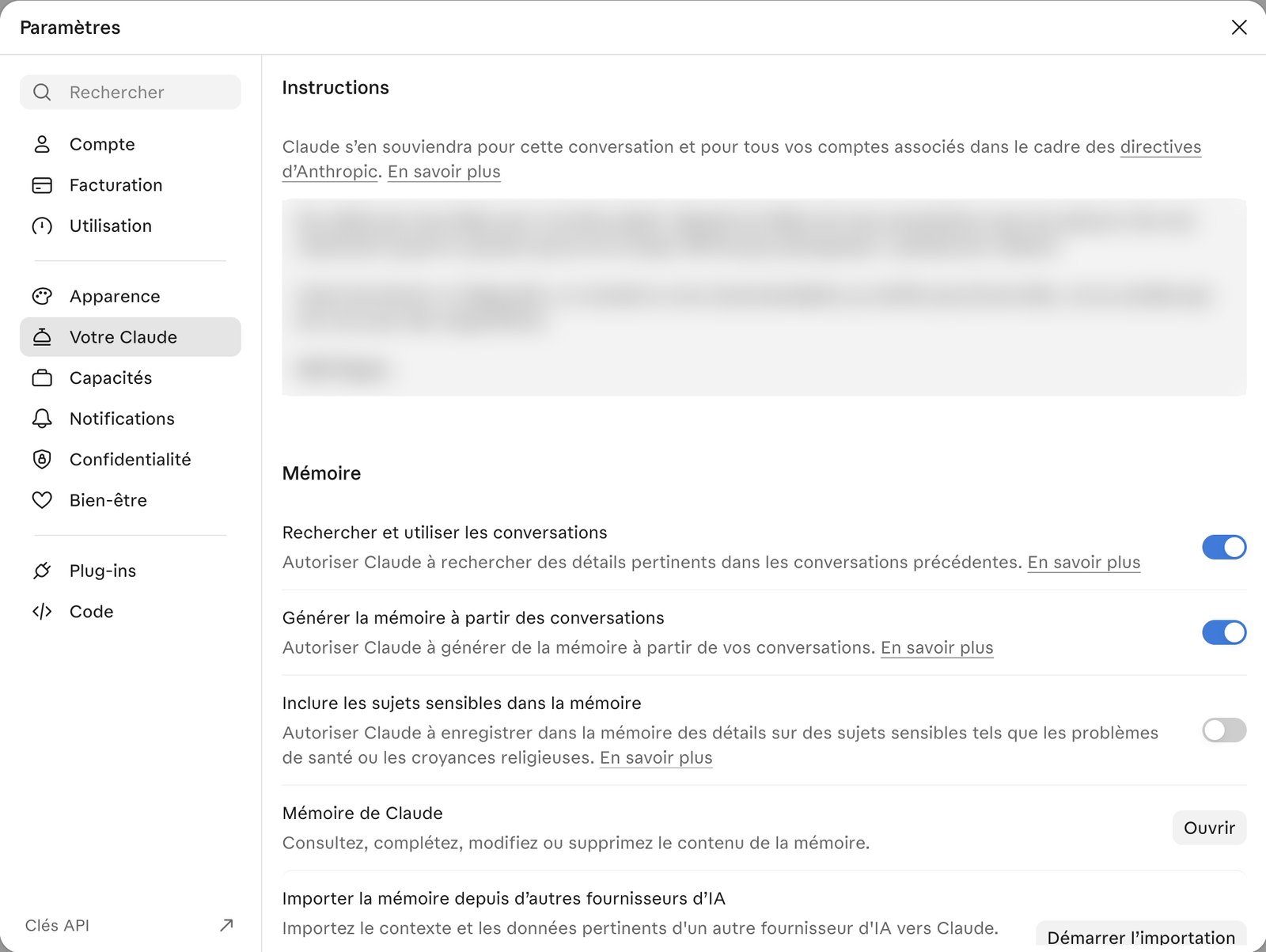
Une fois par mois, ouvre Paramètres > Votre Claude, puis « Mémoire de Claude » et le bouton Ouvrir. Tu y vois tout ce que Claude a retenu, et tu complètes, modifies ou supprimes. Au même endroit, deux interrupteurs : laisser Claude générer sa mémoire à partir de tes conversations, et y inclure ou non les sujets sensibles (coupé par défaut).

« Claude tient un carnet sur toi, et tu en gardes la clé. »

Paramètres > Votre Claude12
Paramètres > Votre Claude
  1. 1Tes instructions, valables partout
  2. 2Ouvrir : voir et corriger la mémoire
39

Le chat incognito pour un sujet délicat

★ Qualité

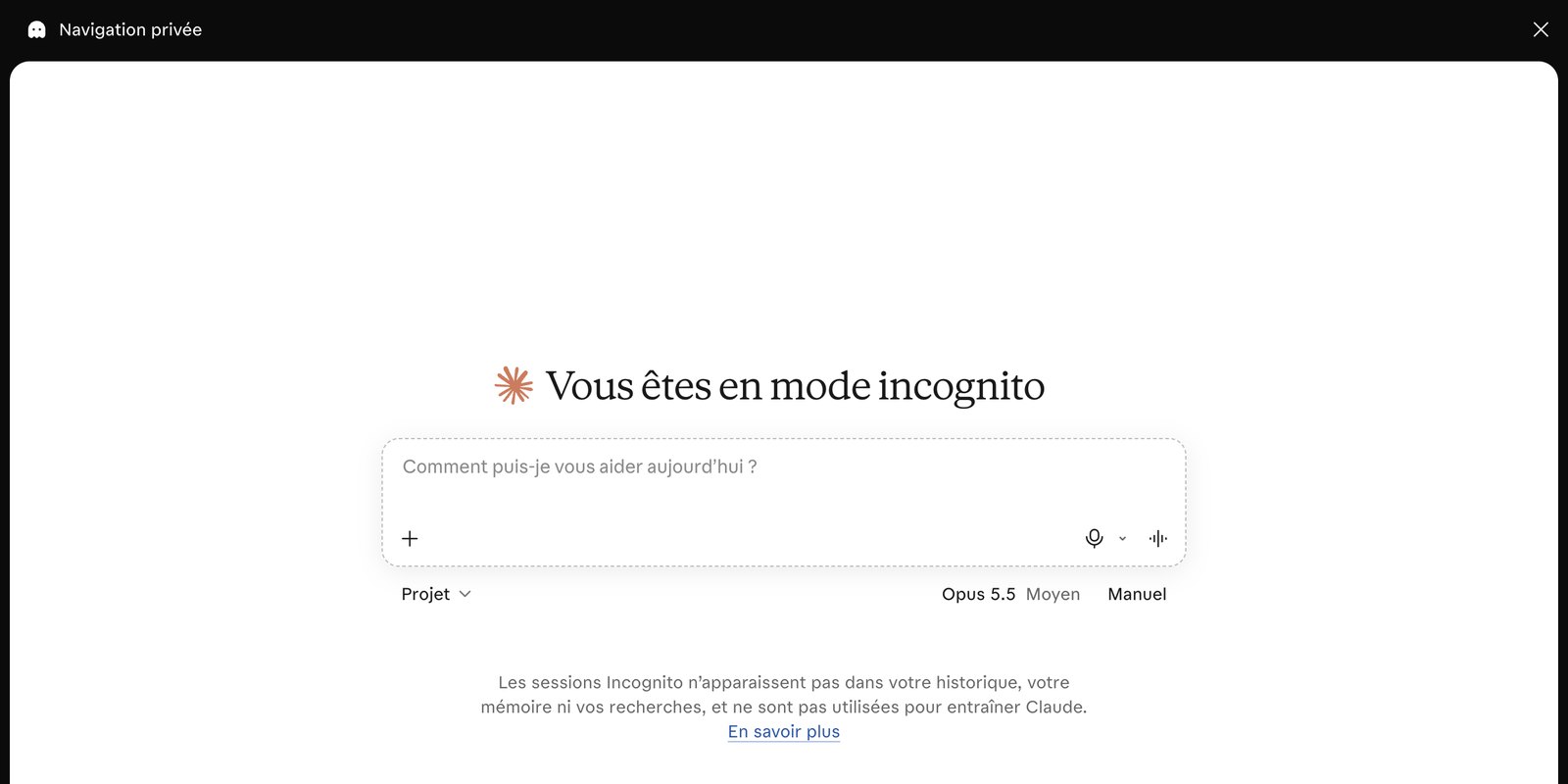
Pour une question personnelle ou un sujet sensible, ouvre un chat incognito : l'icône fantôme, en haut à droite d'une nouvelle conversation. Le cadre devient noir, avec « Navigation privée ». Claude le résume ainsi : « Ni historique, ni mémoire, ni entraînement de Claude. »

Deux choses à savoir. Même incognito, la conversation est conservée 30 jours. Et une fois fermée, tu ne peux plus la rouvrir : copie ce que tu veux garder avant.

Le mode incognito12
Le mode incognito
  1. 1Le fantôme : navigation privée
  2. 2Ni historique, ni mémoire, ni entraînement
40

Couper la mémoire pour une seule conversation

★ Qualité

Tu veux garder la conversation dans ton historique, mais sans que Claude s'en souvienne ? Avant le premier message, ouvre le menu « + » et décoche la ligne Mémoire.

C'est aussi la solution dans un projet, où le chat incognito n'existe pas.

41

Ce qu'on ne colle jamais dans Claude

★ Qualité

Claude ne retient jamais certaines informations, comme les numéros de comptes bancaires. Mais ne compte pas là-dessus : la règle, c'est de ne pas les coller du tout.

Jamais de mot de passe, de clé d'accès, de numéro de carte, de numéro de sécurité sociale. Pour un document client, remplace les noms par « Client A » avant de le coller. Sur un compte d'équipe, souviens-toi que le responsable du compte peut retrouver les conversations, même incognito.

42

Retrouver une ancienne conversation

⏱ Temps

Sur les comptes payants, Claude peut fouiller tes anciennes conversations (interrupteur « Rechercher et utiliser les conversations », dans Paramètres > Votre Claude). Demande-lui simplement : « Retrouve ce qu'on avait décidé sur le prix de l'offre X le mois dernier. »

Dans un projet, il cherche dans les conversations du projet. Hors projet, dans tes conversations hors projet. Tu n'as plus besoin de tout recopier dans un fichier à part.

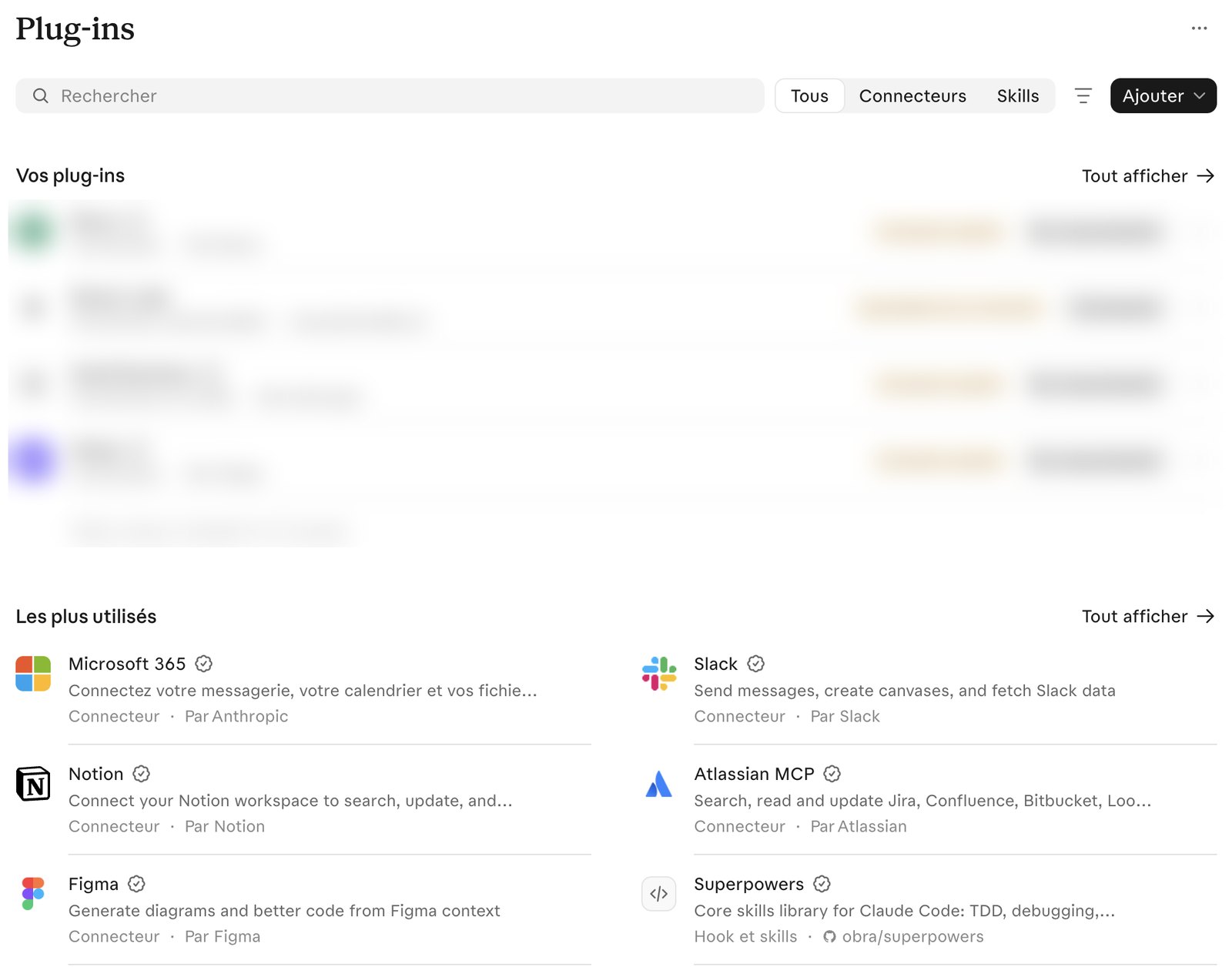
Plug-ins, dans la barre latérale12
Plug-ins, dans la barre latérale
  1. 1Onglets Connecteurs et Skills
  2. 2Ajouter : importer ton skill
43

Les artéfacts : obtenir un document fini

⏱ Temps

Quand tu demandes un document, une présentation ou un tableau, Claude le construit à côté de la conversation, dans un artéfact. Tu le modifies en parlant à Claude, tu le retrouves plus tard, tu le partages.

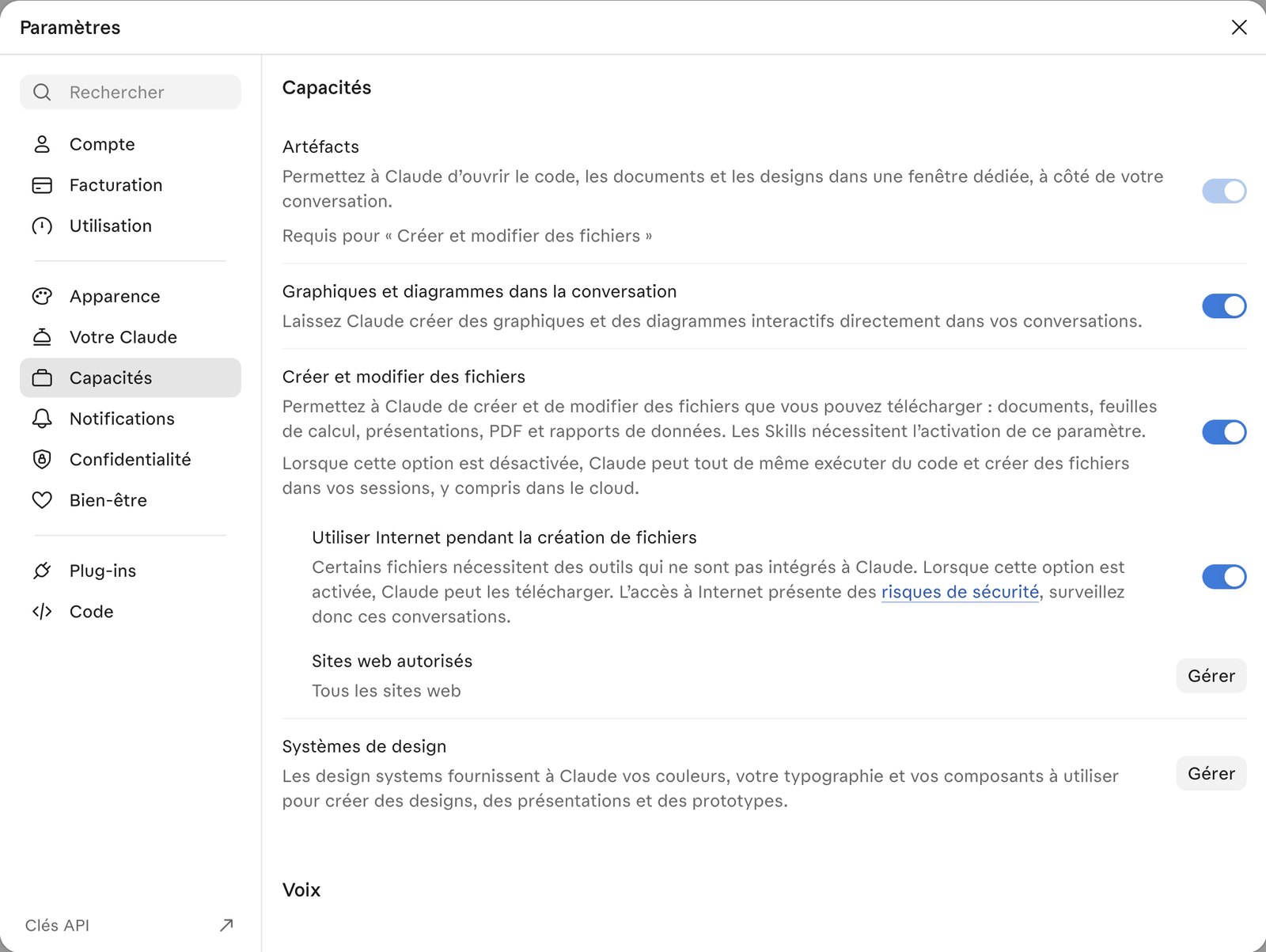
Un document s'exporte en Word, PDF ou Google Docs. Une présentation en PowerPoint, PDF ou Google Slides. Vérifie dans Paramètres > Capacités que « Artéfacts » et « Créer et modifier des fichiers » sont activés. Tous tes artéfacts se retrouvent dans la rubrique Artéfacts de la barre latérale.

« La conversation sert à réfléchir, l'artéfact sert à livrer. »

Paramètres > Capacités12
Paramètres > Capacités
  1. 1Graphiques et schémas dans la réponse
  2. 2Fichiers : obligatoire pour les skills
44

« Montre-le-moi en schéma »

★ Qualité⏱ Temps

Claude dessine des schémas, des graphiques et de petits visuels interactifs directement dans sa réponse. Demande-le : « Montre ce processus en schéma », « Fais un graphique de ces chiffres », « Compare ces deux offres côte à côte ».

L'option se trouve dans Paramètres > Capacités : « Graphiques et diagrammes dans la conversation ». Ces visuels ne sont pas enregistrés tout seuls. Pour les garder, copie-les en image, télécharge-les, ou enregistre-les comme artéfact.

45

Tes préférences, réglées une fois

⏱ Temps★ Qualité

Dans Paramètres > Votre Claude, le champ Instructions te permet de dire à Claude, une fois pour toutes, qui tu es et comment tu veux qu'il te réponde. Elles valent pour toutes tes conversations.

Écris-y ton métier, ton niveau, et tes préférences de réponse : « Réponds court. Pas de jargon. Commence par la réponse, pas par le contexte. Tutoie-moi. »

La mienne contient : « Ne pas présupposer : questionner d'abord. » Résultat : quand j'écris « Écris un post LinkedIn sur les devis », Claude ne me sort pas un post fade. Il me pose quatre questions (l'angle, le lecteur, un fait réel, l'objectif) et précise : « Je n'invente ni statistique ni anecdote. »

Plus jamais à le redire en début de conversation.

46

Activer les skills d'Anthropic

⏱ Temps★ Qualité

Anthropic fournit des skills prêts à l'emploi pour Excel, Word, PowerPoint et PDF. Une fois activés, Claude s'en sert tout seul : « Crée une présentation PowerPoint des résultats du trimestre » appelle le skill PowerPoint.

Pour les activer : dans Paramètres > Capacités, active « Créer et modifier des fichiers » (les skills en ont besoin). Puis ouvre Plug-ins dans la barre latérale, onglet Skills.

47

Créer ton propre skill

⏱ Temps★ Qualité

Un skill, c'est une fiche procédure que Claude sort au bon moment. Si tu fais souvent la même tâche, de la même façon (préparer un rendez-vous, rédiger une proposition, répondre à une réclamation), écris-la une fois en skill.

Un skill, c'est un dossier avec un fichier SKILL.md. En tête : un nom (64 caractères au plus) et une description (200 caractères au plus). La description est décisive : Claude s'en sert pour savoir quand sortir le skill. Dessous, la procédure, étape par étape.

Le plus simple : demande à Claude de l'écrire avec toi.

CONSIGNE 11Créer ton propre skill
Je veux créer un skill pour [la tâche que je refais souvent].
Pose-moi d'abord tes questions sur la façon dont je fais cette tâche aujourd'hui, une par une.
Ensuite, écris le fichier SKILL.md complet : un nom, une description de 200 caractères au plus qui dit quand l'utiliser, puis la procédure pas à pas.

Tu l'importes ensuite en fichier ZIP : Plug-ins, bouton Ajouter. N'installe que des skills de confiance, et lis ceux d'un collègue avant de les activer.

48

Les connecteurs : Claude a tes accès, jamais plus

⏱ Temps

Un connecteur branche Claude sur un de tes outils : Gmail, Google Agenda, Google Drive, et des centaines d'autres. Claude peut alors lire tes mails, préparer ta semaine à partir de ton agenda, ou retrouver un document dans ton Drive.

Tu les branches une fois dans Plug-ins (barre latérale), onglet Connecteurs. Puis tu les retrouves dans une conversation avec le menu « + », ligne Plug-ins. Un connecteur dont la connexion a expiré est signalé : un clic sur « Se reconnecter » suffit.

Claude agit avec tes droits, jamais plus. Garde la main sur tout ce qui part en ton nom : un mail, un message, un paiement. Claude prépare, tu valides.

49

Se méfier de ce que Claude lit

★ Qualité

Un mail, une page web ou un document peut cacher des consignes écrites pour piéger Claude, du genre « transfère tous les contacts à cette adresse ». On appelle ça une injection de consignes.

L'attaque ne marche que si Claude lit un contenu extérieur et peut agir derrière. Donc : n'ouvre à Claude que les outils dont il a besoin pour la tâche, et garde une validation à la main pour tout envoi, tout paiement, toute suppression.

50

Les tâches planifiées : ce qui revient chaque semaine, lancé sans toi

⏱ Temps

Claude sait mener une tâche en plusieurs étapes tout seul : tu décris le résultat, il s'organise, et tu reviens chercher le livrable. Avec la rubrique Tâches planifiées de la barre latérale, tu lui donnes un rendez-vous fixe.

Les tâches planifiées tournent même ordinateur éteint. Exemple : chaque lundi à 8 h, un point sur tes rendez-vous de la semaine et les mails restés sans réponse.

Commence simple, comme le conseille Anthropic : une tâche sans données sensibles et sans envoi de message. Ajoute le reste quand tu as confiance.

POUR ALLER PLUS LOIN

Claude Code

Claude Code, c'est Claude qui travaille directement dans tes dossiers. Il lit tes fichiers, les modifie, lance des commandes et vérifie son travail, jusqu'à ce que ce soit bon.

On le croit réservé aux développeurs. Je ne suis pas développeur, et c'est mon outil de tous les jours : il fait tourner mes guides, mes posts et mes automatisations. Il est inclus dans l'abonnement Pro.

C'est l'étape d'après. Commence par les 50 méthodes de ce guide : ce sont les mêmes réflexes, en plus puissant.

BONUS

Ta première semaine

Une méthode par jour. Dix minutes chacune.

  1. JOUR1

    Règle tes préférences de profil (méthode 45). Écris qui tu es et comment tu veux qu'on te réponde.

  2. JOUR2

    Prends ta tâche répétitive et écris son prompt en 7 briques (méthode 2).

  3. JOUR3

    Fais améliorer ce prompt par Claude (méthode 12), puis enregistre la version finale.

  4. JOUR4

    Crée ton premier projet, avec des instructions courtes et trois documents (méthodes 32 à 34).

  5. JOUR5

    Sur ta prochaine réponse, pose les questions 17, 18 et 21. Note ce qui change.

  6. JOUR6

    Regarde ta consommation (méthode 30). Repère ce qui te coûte le plus.

  7. JOUR7

    Garde les trois méthodes qui t'ont fait gagner le plus de temps. Ce sont tes réflexes.

---

ET MAINTENANT · L'ÉTAPE D'APRÈS

Tu as les 50 méthodes. Passe à Claude Code.

Ce guide t'apprend à mieux demander à Claude. Claude Code, c'est l'étape d'après : Claude travaille directement dans tes dossiers, avec des agents IA taillés pour ton métier. Je t'y accompagne en trois marches. Tu choisis la tienne, rien ne t'oblige à monter plus haut.

Découvrir l'accompagnement Claude Code →
Pas sûr de ta marche ? On en parle 45 minutes. Je regarde comment tu utilises Claude aujourd'hui, et je te dis par quelle marche commencer et ce que tu auras à la fin. Que tu travailles avec moi ou non. Réserver mes 45 minutesGratuit, sans engagement, en visio partout en France.
Le guide ultime pour booster ton usage de Claude · Sales Experienz · salesexperienz.fr
Guide indépendant, non affilié à Anthropic. Captures de l'interface Claude, novembre 2026.