Arrêter de perdre le fil de ses conversations
C'est le problème que personne ne voit venir. Claude garde en mémoire tout ce que vous avez écrit depuis le début de l'échange. On appelle ça le contexte. Cette mémoire a une limite, et quand elle est pleine, Claude ne vous prévient pas. Il perd le début : le devis collé au départ, la consigne donnée en ouverture. Et il continue de répondre avec le même aplomb, sur un dossier dont il n'a plus que la moitié.
La panne la plus coûteuse au quotidien est silencieuse : rien ne vous dit que Claude a oublié le début.
1 Une conversation, un sujet Le fil fourre-tout est le pire cas : il sature vite et mélange les consignes Facile
Relire un contrat et rédiger la synthèse commerciale, ce sont deux fils séparés. Même s'il s'agit du même client. Une seule conversation ouverte toute la journée pour tous les sujets sature vite, et mélange des consignes qui se contredisent.
- Une conversation par tâche. Pas par client, pas par journée : par tâche.
- Ne rouvrez pas un vieux fil pour une question rapide. Le fil transporte tout son historique. Une question de trente secondes dans une conversation de deux heures fait relire les deux heures.
- Repérez le signal. Claude vous redemande une information déjà donnée. Il contredit une consigne posée plus tôt. Ses réponses deviennent vagues. C'est le moment de fermer.
- N'essayez pas de corriger dans le fil qui dérive. Chaque message de correction s'ajoute à un historique déjà plein.
- Avant de fermer, faites-vous remettre le fil. C'est le geste qui manque à la plupart des gens : au lieu de perdre le travail en cours, demandez un résumé de passation, puis collez-le en ouverture du nouveau fil.
Je vais continuer ce travail dans une nouvelle conversation. Écris-moi un résumé de passation qui contient : où nous en sommes, les décisions prises, les contraintes à respecter, et ce qu'il reste à faire. Sois complet mais sans recopier nos échanges.
Vous obtenez dix à quinze lignes que vous collez en ouverture du fil suivant. Le travail continue, l'historique lourd reste derrière.
Le piège à éviter : recoller tout l'ancien fil dans le nouveau. Vous recréez immédiatement le problème que vous veniez de régler. Et ne confondez pas grande mémoire et mémoire infinie : une grosse capacité recule la limite, elle ne la supprime pas.
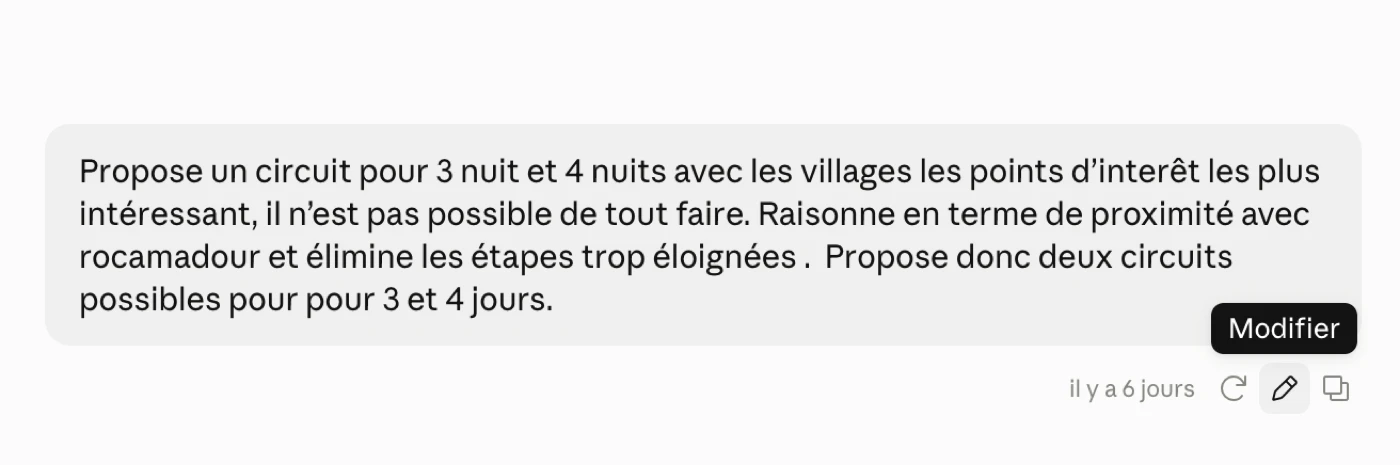
2 Corriger sa demande à la source Modifier son message plutôt qu'écrire « non, pardon, je voulais dire » Facile
Claude répond à côté. Le réflexe, c'est d'écrire un rectificatif. Ça coûte deux fois. La mauvaise réponse reste dans la conversation et sera relue à chaque message suivant. Et Claude se retrouve avec deux consignes qui se contredisent : la vôtre du départ, et votre correction. C'est lui qui décide laquelle compte.
✕Ce qu'on fait
« Non pardon, je voulais dire le devis de mars, pas celui de février. »
✓Ce qui marche
On remonte au message d'origine et on écrit « le devis de mars ».
Dans le premier cas, Claude arbitre entre deux consignes. Dans le second, il n'en voit qu'une.
- Vérifiez d'où vient l'erreur. Neuf fois sur dix, la demande était ambiguë ou incomplète.
- Remontez à votre message d'origine et modifiez-le directement, au lieu d'écrire à la suite.
- Réécrivez la demande comme si c'était la première fois. N'ajoutez pas « attention, surtout ne fais pas ça ».
- Validez. Claude repart de la demande corrigée, sans avoir jamais vu la version ratée.
- Gardez ce réflexe pour les erreurs de demande. Si votre demande était juste et que la réponse est mauvaise, relancer en dialogue reste légitime.
En équipe, la règle utile tient en une ligne : deux corrections d'affilée, on remonte modifier la demande de départ. Attention toutefois à ne pas modifier un message très ancien dans un long échange : tout ce qui a été construit après disparaît.
3 Effacer ou résumer : deux gestes différents Deux commandes voisines que tout le monde confond Facile
Se tromper coûte cher dans les deux sens. Effacer alors qu'on voulait résumer fait perdre tout le raisonnement accumulé. Résumer alors qu'on voulait effacer laisse traîner le sujet précédent, qui vient polluer le suivant.
Quand vous changez de sujet
Effacer
La tâche précédente est terminée, son historique n'a plus aucune valeur. On repart d'une page blanche. Dans le terminal, c'est /clear.
Quand vous restez sur le même sujet
Résumer
Le fil devient lourd mais tout compte encore. On condense et on continue la même conversation. Dans le terminal, c'est /compact.
- Posez-vous une seule question : est-ce que ce qui précède compte encore pour la suite ?
- Résumez au bon moment, à la fin d'une étape aboutie, pas au milieu d'un raisonnement.
- Après un résumé, vérifiez ce qui a survécu en demandant à Claude de restituer l'état courant. Si une contrainte importante a disparu, remettez-la tout de suite.
Le piège : enchaîner les résumés sur un même fil produit un résumé de résumé. À chaque passage, un peu plus de précision disparaît. Et n'attendez pas d'un résumé qu'il sauve un fil déjà saturé : ce qui est perdu ne revient pas. Ces noms de commandes appartiennent au terminal, mais la distinction vaut partout : dans une interface web, effacer revient à ouvrir une conversation neuve, résumer revient à demander une synthèse avant de repartir dessus.
4 Grouper ses questions en un seul message Ne posez pas vos questions au fil de l'eau : réunissez-les et envoyez-les d'un seul coup Facile
Ce qu'il ne faut pas faire : poser une question, lire la réponse, en poser une autre, lire la réponse, et ainsi de suite pendant vingt minutes.
Ce qu'il faut faire à la place : noter vos questions au fur et à mesure qu'elles vous viennent, sans les envoyer. Puis les envoyer toutes ensemble, dans un seul message.
Pourquoi ça change tout : à chaque message que vous envoyez, Claude relit l'échange entier depuis le début. Une conversation en vingt petits messages est donc relue vingt fois, et elle sature bien plus vite qu'une conversation en trois messages. Et surtout, en voyant vos questions ensemble, Claude donne des réponses qui s'accordent entre elles, au lieu de cinq réponses isolées que vous devrez réconcilier vous-même.
✕Question par question
« Quel est le bon tarif ? » … puis « Et pour un client fidèle ? » … puis « Et si c'est urgent ? »
✓Tout en une fois
« Trois questions sur ma grille tarifaire : 1) le tarif de base, 2) la remise fidélité, 3) la majoration urgence. »
À droite, Claude voit les trois questions ensemble : ses réponses tiennent debout les unes avec les autres. À gauche, il répond trois fois dans le vide, et vous devez ensuite réconcilier ce qu'il a dit.
- Laissez vos questions s'accumuler quelques minutes au lieu de les envoyer au fil de l'eau.
- Rassemblez-les dans un message structuré, en listes à puces. Un pavé de dix questions noyées dans un paragraphe donne une réponse qui en oublie la moitié.
- Ouvrez par le contexte commun, puis enchaînez les points. Vous évitez de répéter le cadre à chaque question.
- Signalez les dépendances : « si la réponse au point 2 est non, ignore le point 3 ».
- Dictez plutôt que de taper quand la liste est longue.
On ne passe pas dix appels d'une minute à un collègue. On prépare ses points, et on appelle une fois. Deux limites : ne mélangez pas deux sujets sans rapport dans le même message, et gardez le dialogue quand un point dépend vraiment de ce que vous découvrirez au précédent.
Demander pour obtenir ce qu'on veut vraiment
La moitié des déceptions viennent de la demande, pas de Claude. Une consigne vague produit un résultat approximatif avec n'importe quel exécutant, humain compris. Les cinq gestes qui suivent portent tous sur la même chose : dire ce qu'on veut de façon vérifiable.
5 Dicter au lieu de taper Le bouton micro, à côté du champ de saisie. Personne ne l'utilise, et c'est dommage Facile
Quand on tape, on écrit court. On abrège, on saute le contexte, on va à l'essentiel parce que taper prend du temps. Résultat : Claude reçoit une demande squelettique, et vous répond à côté.
Quand on parle, c'est l'inverse. On explique la situation, on donne des exemples, on nuance, on se corrige en cours de route. En trente secondes de voix, vous en dites plus qu'en trois minutes de clavier, et surtout vous en dites mieux : vous racontez le cas réel au lieu de le résumer.
Le bouton micro se trouve à côté du champ où vous écrivez. Vous parlez, votre texte s'écrit, vous relisez et vous envoyez.
✕Tapé
« Fais un mail de relance pour un client qui répond pas »
✓Dicté
« J'ai envoyé un devis il y a trois semaines à un client que je connais bien, on a déjà travaillé ensemble deux fois. Il ne répond pas, mais je sais qu'il est débordé en ce moment. Je veux le relancer sans avoir l'air de le presser, en lui laissant une porte de sortie s'il n'est pas prêt. »
À droite, c'est dicté en vingt secondes. Vous n'auriez jamais tapé tout ça, et pourtant c'est ce qui fait la différence entre un mail générique et un mail qui vous ressemble.
- Cliquez sur le micro et parlez normalement. Pas besoin d'articuler comme un présentateur : la transcription encaisse le langage parlé.
- Racontez la situation avant de demander. Qui est le client, ce qui s'est passé, ce que vous voulez obtenir. C'est justement ce qu'on ne tape jamais.
- Ne vous corrigez pas trop. Si vous vous reprenez à l'oral, laissez : Claude comprend très bien « enfin non, plutôt comme ça ».
- Relisez avant d'envoyer. La transcription se trompe sur les noms propres et les montants. Le reste passe très bien.
- Servez-vous-en surtout pour les demandes longues, celles que vous auriez abrégées par flemme de taper.
Ce qui manque le plus souvent à une demande, c'est le contexte. Et c'est exactement ce qu'on saute quand on tape.Pourquoi ça marche
6 Bannir les adjectifs subjectifs « Percutant » ne veut rien dire, « 120 mots » si Facile
« Fais-moi un texte percutant. » « Une présentation impactante. » Ces consignes semblent claires à celui qui les écrit et ne disent rien à Claude. Un adjectif d'appréciation renvoie à une représentation intérieure qu'il ne possède pas. Faute de repère, il fait ce que fait tout exécutant à qui on demande « quelque chose de bien » : il en rajoute. Le texte percutant devient grandiloquent, le mail professionnel se raidit en formules creuses.
✕Ce qu'on écrit
« Fais-moi un post LinkedIn percutant sur notre nouvelle offre. »
✓Ce qui marche
« 120 mots, quatre phrases courtes, ouverture sur un constat chiffré, fin sur une question. »
Percutant ne se vérifie pas. Cent vingt mots, si.
- Repérez les adjectifs dans votre consigne avant de l'envoyer : percutant, impactant, professionnel, moderne, efficace.
- Posez-vous la question : à quoi verrais-je, en regardant le résultat, que c'est réussi ?
- Remplacez par des grandeurs. Au lieu de « un post percutant » : « 120 mots, quatre phrases courtes, ouverture sur un constat chiffré, fin sur une question ».
- Dites ce qui est interdit quand c'est plus rapide : « sans superlatif, sans emoji, sans point d'exclamation » cadre le ton bien mieux que « sobre ».
- Donnez un exemple quand le critère résiste à la mise en chiffres.
Le piège : remplacer un adjectif par un autre adjectif. « Pas trop formel, plutôt naturel » ne résout rien. Et beaucoup d'adjectifs vagues cachent en fait une information sur le lecteur : « pour un dirigeant qui a trois minutes » est plus clair que n'importe quelle qualification.
7 Dire son objectif, pas seulement sa tâche Un résumé neutre, ça n'existe pas Facile
« Analyse ce fichier. » Vous décrivez une action sans dire à quoi elle sert. Le même tableau de facturation se lit autrement selon que vous cherchez des erreurs, des clients à relancer ou un dépassement de budget. Sans votre intention, Claude produit un travail correct et inutilisable. Il n'a pas mal travaillé : il a travaillé sur la mauvaise question.
Même tableau, même Claude. Seule l'intention a changé.
- Ajoutez une phrase d'intention : « mon objectif en te demandant ça, c'est de… ».
- Nommez la décision qui suit. « Je dois décider si je relance ce client » oriente mille fois mieux qu'« analyse commerciale ».
- Dites qui va lire le résultat si ce n'est pas vous. Un comptable, un client et votre équipe n'appellent ni le même niveau de détail ni le même angle.
- Dites ce que vous en ferez : archiver, envoyer tel quel, retravailler, présenter à l'oral.
- Mettez l'intention avant la tâche. Le cadre d'abord, l'action ensuite.
C'est de la délégation classique : vous n'obtenez jamais rien d'exploitable d'un collaborateur en lui donnant la tâche sans l'enjeu. Ne confondez pas intention et sujet : « c'est pour le dossier Dupont » est un sujet, « je dois trouver ce qui justifie une hausse de tarif » est une intention.
8 Imposer le format de sortie Tableau, liste, longueur : à dire avant, pas après Facile
Laissé libre, Claude produit sa forme par défaut : des paragraphes denses, une introduction, une conclusion. C'est lisible et souvent inexploitable, parce que vous attendiez un tableau à coller dans un fichier ou trois lignes à envoyer. Le travail de remise en forme annule une partie du temps gagné, et se répète à chaque fois.
Format flou au départ : vous le faites recommencer. Vous y passez du temps, et vous dépensez des jetons pour un résultat que vous auriez pu obtenir du premier coup.À retenir
- Dites la forme dès votre premier message, en même temps que le fond. Pas après avoir vu le résultat : avant qu'il ne soit produit.
- Donnez les longueurs en unités vérifiables : nombre de mots, de lignes, de colonnes. Pas « court ».
- Précisez ce que vous ne voulez pas : sans introduction, sans conclusion, sans emoji, sans gras.
- Nommez la destination. « C'est pour coller dans un tableur » ou « c'est un message que j'envoie tel quel » suffit souvent.
- Demandez un document à part quand le résultat doit circuler.
- Figez vos formats habituels une fois pour toutes, dans les instructions d'un espace de travail ou dans une compétence réutilisable.
Le piège : demander la mise en forme dans un second message fait régénérer tout le contenu, avec le risque qu'il change. Souvenez-vous aussi que la forme change le fond : demander « en trois points » force à en trouver trois, même quand il n'y en a que deux qui tiennent.
9 Les contraintes négatives Dire ce qu'on ne veut pas, cinq à huit points maximum Intermédiaire
Demandez un outil de prise de notes, Claude ajoute des catégories, une recherche, des rappels, une gestion d'utilisateurs. Ce zèle a un coût direct : vous passez les échanges suivants à faire retirer ce que vous n'aviez pas demandé. Il arrive qu'on abandonne et qu'on garde des éléments inutiles, simplement parce que les faire disparaître coûte trop d'allers-retours.
✕Ce qu'on demande
« Fais-moi un outil pour suivre mes devis. »
✓Ce qui marche
La demande, puis : « Ce que tu ne dois pas ajouter : pas de comptes utilisateurs, pas de statistiques, pas de notifications. »
Sans la seconde partie, vous passerez trois échanges à faire retirer ce que vous n'aviez pas demandé.
- Listez d'abord ce qui est demandé, précisément, rien d'autre.
- Ajoutez une section « ce que tu ne dois pas ajouter », explicite, juste en dessous.
- Tenez-vous à huit interdits maximum. Au-delà, l'attention se dilue et les contraintes commencent à être ignorées.
- Interdisez les catégories, pas les exemples : « pas de gestion d'utilisateurs » couvre mieux qu'énumérer connexion, profils, permissions.
- Anticipez les ajouts probables au lieu de réagir après coup.
- Réutilisez votre liste d'interdits d'une demande à l'autre : elle bouge peu pour un même type de production.
Notez pendant deux semaines ce que vous avez dû faire retirer. Cette liste devient une section réutilisable de tous vos briefs. Et n'interdisez jamais sans avoir dit ce que vous vouliez : une demande faite uniquement d'interdits laisse tout le reste dans le flou.
10 Dire à Claude quel métier il exerce Une phrase au début de votre demande. Utile sur la forme, trompeur sur les faits Intermédiaire
Sur chaque travail, Claude prend des dizaines de décisions que vous n'avez pas précisées. Quoi mettre en avant, dans quel ordre, sur quel ton. Sans indication, il choisit en généraliste, et vous obtenez un résultat moyen sur tous les plans.
La parade tient en une phrase, placée au début de votre demande, avant d'expliquer ce que vous voulez. Vous lui dites quel métier il exerce pour ce travail. Par exemple :
Pour cette demande, tu es un designer spécialisé dans le relooking de boutiques de centre-ville. Voici ce que je veux : ...
Cette phrase ne lui apprend rien de nouveau. Elle lui dit simplement de quel point de vue trancher tout ce que vous n'avez pas précisé. Mais elle a une limite dont on parle rarement, et c'est la fin de cette fiche qui compte le plus.
- Soyez précis sur le métier. « Designer spécialisé dans le relooking de boutiques » vaut mieux qu'« expert en design ». Un métier vague n'oriente aucun choix.
- Ajoutez le contexte du métier : type de clients, secteur, contraintes habituelles.
- Gardez-le pour les tâches de jugement : mise en forme, ordre des idées, ton, choix éditoriaux.
- Ne l'utilisez pas sur des questions factuelles. Sur un calcul ou une règle juridique, un rôle n'améliore rien et renforce l'assurance avec laquelle une erreur est affirmée.
- Dites aussi à qui il s'adresse. Ajoutez « tu t'adresses à un dirigeant de PME qui n'est pas technicien » : c'est ce qui complète le mieux le métier.
Un rôle pour les choix de forme, des sources pour les faits.
Évitez aussi le rôle décoratif : « tu es un expert de classe mondiale » n'oriente aucun choix. Et n'empilez pas plusieurs rôles dans la même demande, vous obtiendriez des arbitrages qui se contredisent.
Obtenir un avis franc et des réponses utiles
Claude dit oui. Vous lui soumettez votre nouvelle offre, il la trouve intéressante. Votre tarif, il le trouve cohérent. Votre argumentaire, bien construit. Ce n'est pas qu'il ment : il est fait pour être agréable, et il n'ira pas vous contrarier de lui-même.
Le problème, c'est que vous croyez avoir pris un avis. En réalité, vous vous êtes fait renvoyer votre propre idée, en mieux formulée. Pour un travail d'exécution, aucune importance. Pour une décision qui engage de l'argent, c'est un vrai piège.
Il faut donc lui demander son opinion, et le lui demander explicitement. Ça ne se devine pas : tant que vous ne l'exigez pas, il continuera d'approuver. Le premier geste de cette thématique règle ça une fois pour toutes. Le deuxième s'attaque à l'autre travers, sa tendance à écrire trois paragraphes là où deux phrases suffisent. Le troisième répond à autre chose : quand un bon résultat arrive enfin, au bout de six allers-retours, comment ne pas le perdre avec la conversation.
11 La consigne anti-complaisance Arrêter de se faire approuver par défaut Facile
Claude adoucit les objections et trouve des qualités à une idée qu'un observateur extérieur trouverait faible. Ce n'est pas grave quand vous lui demandez d'exécuter. Ça le devient quand vous lui demandez d'évaluer un projet, un tarif, une page de vente, une décision.
✕Ce qu'on demande
« Qu'est-ce que tu penses de mon idée de nouvelle offre ? »
✓Ce qui marche
« Donne-moi les trois raisons pour lesquelles cette offre peut échouer. »
La première question appelle un compliment. La seconde appelle un travail.
Vous croyez avoir pris un avis. Vous avez pris un miroir.
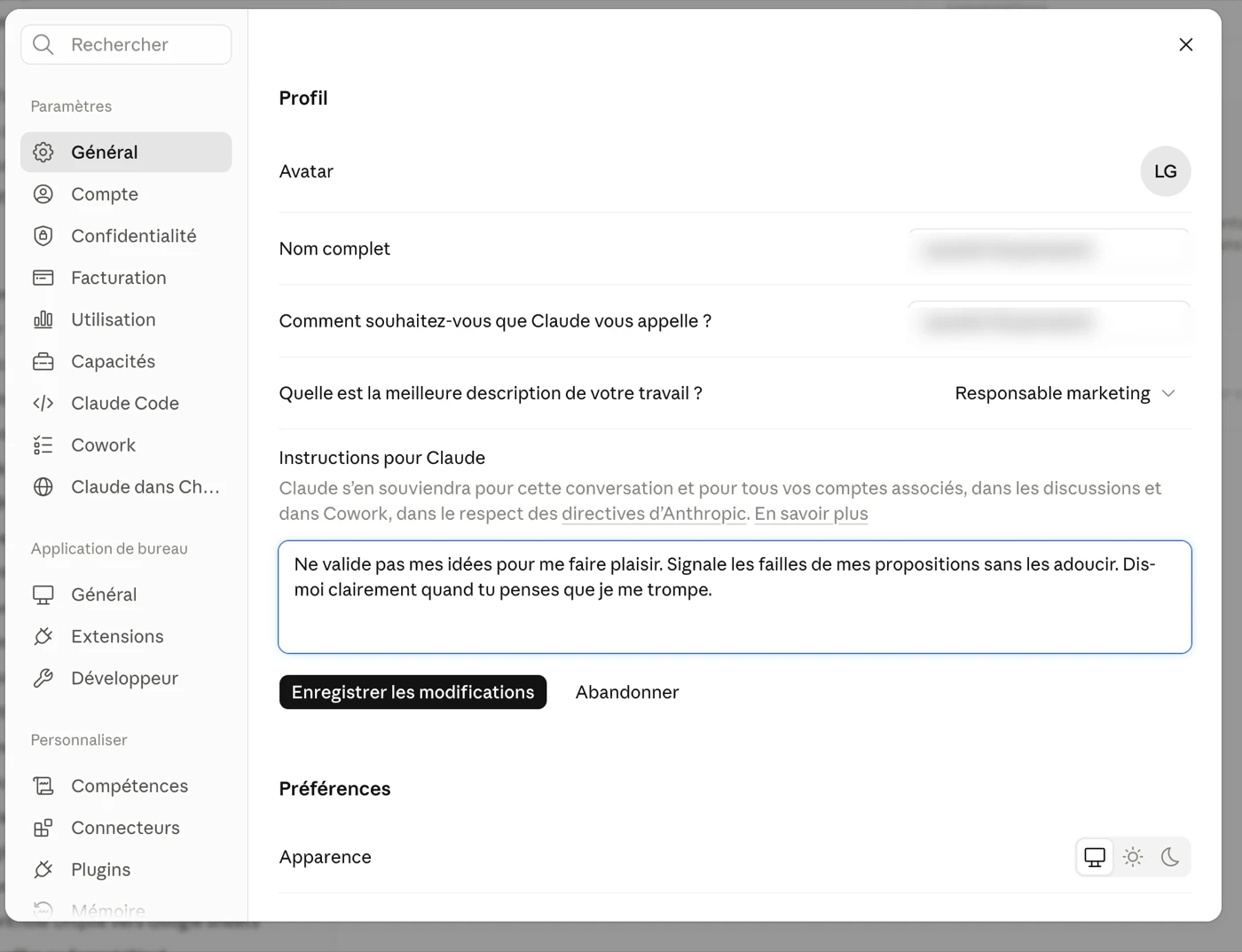
- Posez la consigne une fois pour toutes, pas dans chaque message : dans les préférences de votre compte, ou dans les instructions d'un espace de travail réservé aux décisions.
- Écrivez une consigne de posture du genre : « Ne valide pas mes hypothèses pour me faire plaisir. Donne ton avis de façon directe. Signale les failles de mes propositions sans les adoucir. Dis-moi clairement quand tu penses que je me trompe. »
- Demandez la contradiction en clair dans les moments qui comptent. « Donne-moi les trois raisons pour lesquelles cette idée peut échouer » rapporte beaucoup plus que « est-ce que cette idée est bonne ».
- Ne dites pas quel camp vous préférez quand vous cherchez un arbitrage : présentez deux options sans dire laquelle a votre faveur.
- Vérifiez que la consigne agit. Soumettez exprès une idée faible et regardez s'il la retoque. Si elle passe, votre consigne est trop molle.
Une consigne réduit le biais, elle ne l'annule pas : sur un vrai enjeu, croisez avec un avis humain. Et ne confondez pas franchise et dureté, un ton agressif produit de la sévérité de façade, pas une meilleure analyse.
12 La consigne anti-verbosité Des réponses courtes, et une mémoire qui dure plus longtemps Intermédiaire
Claude reformule votre question avant d'y répondre, annonce ce qu'il va faire, le fait, puis résume ce qu'il vient de faire. Ce n'est pas seulement pénible à lire : chaque paragraphe inutile occupe de la place dans la mémoire de la conversation, et sera relu à chaque message suivant. Une réponse trois fois trop longue alourdit tout le reste de la session.
- Écrivez une consigne de concision réutilisable du genre : « Réponds directement, sans reformuler ma question ni annoncer ce que tu vas faire. Pas de résumé final, pas de proposition de suite que je n'ai pas demandée. Phrases courtes. Une idée par ligne quand c'est possible. »
- Dites aussi le niveau d'explication attendu : vulgarisé, ou technique. Ne le laissez pas deviner.
- Écrivez-la une fois dans vos réglages, au lieu de la recopier dans chaque conversation. Le chemin exact est juste en dessous.
- Activez-la par défaut au quotidien, désactivez-la quand vous demandez une vraie explication ou un document long.
- Vérifiez sur trois ou quatre demandes. Si la longueur revient, durcissez la consigne : ces réglages s'usent sur les fils longs.
Votre nom, en bas à gauche ▸ Réglages ▸ Général ▸ Instructions pour Claude
Ce que vous écrivez dans cette zone vaut pour toutes vos conversations, sans avoir à le répéter. C'est l'écran montré en photo dans le geste précédent.
Deux précautions : une consigne trop brutale supprime des nuances importantes, notamment les mises en garde que vous aviez intérêt à lire. Et cette consigne porte sur la façon dont Claude vous parle, pas sur vos livrables : si elle déborde sur les textes qu'il rédige pour vous, dites-le explicitement.
13 Garder la recette d'une conversation qui a bien marché Pour ne pas refaire les mêmes dix corrections la semaine prochaine Intermédiaire
Vous demandez un mail de relance à un client. Le premier jet est trop long. Vous le dites, il raccourcit. Le ton est trop commercial, vous le dites, il corrige. Il manque la référence du devis, vous la donnez. Au bout de dix minutes et de six échanges, le mail est parfait.
La semaine suivante, vous refaites exactement les mêmes six échanges. Parce que ce que vous aviez trouvé, la bonne longueur, le bon ton, ce qu'il fallait mentionner, tout ça est resté dans une conversation que vous ne rouvrirez jamais.
Il existe une façon de le récupérer : demander à Claude d'écrire la recette. C'est-à-dire la demande complète qui aurait donné le bon résultat du premier coup, si vous aviez su quoi écrire. Vous la gardez, et la prochaine fois vous la collez telle quelle.
Dix minutes de tâtonnement deviennent un texte que vous collerez la prochaine fois. À condition de le sortir de la conversation et de le ranger quelque part.
- Attendez d'être vraiment content du résultat. Si vous demandez la recette d'un résultat moyen, vous garderez une méthode moyenne.
- Demandez-lui la recette avec la phrase ci-dessous, à copier telle quelle.
- Relisez ce qu'il vous rend et enlevez ce qui est propre à aujourd'hui. Le nom du client, le montant, la date : remplacez-les par des trous à remplir, sinon la recette ne servira que ce jour-là.
- Collez-la dans un fichier ou une note. Si vous la laissez dans la conversation, vous la perdez avec elle.
- Essayez-la sur un cas voisin. Si elle ne marche que sur l'exemple d'origine, c'est qu'il reste des détails à retirer.
- Si vous ressortez la même recette chaque semaine, transformez-la en compétence (voir le geste 27) : vous n'aurez même plus à la coller.
C'est exactement ce que je voulais. Relis tout notre échange et écris-moi la demande complète que j'aurais dû t'envoyer au départ pour obtenir ce résultat directement, sans nos allers-retours. Je veux pouvoir la réutiliser telle quelle la prochaine fois.
Rangez ces recettes par tâche, avec un nom que vous retrouverez : « relance client après devis », « compte-rendu de rendez-vous ». Pas par date, pas par outil. Au bout de quelques mois, vous en avez une dizaine, et ce sont vos façons de faire à vous.
Ne plus tout réexpliquer à chaque fois
Votre grille tarifaire, vos modèles de documents, votre façon d'écrire : vous les redonnez à chaque nouvelle conversation. Jusqu'au jour où vous oubliez, et où Claude répond à côté de vos règles.
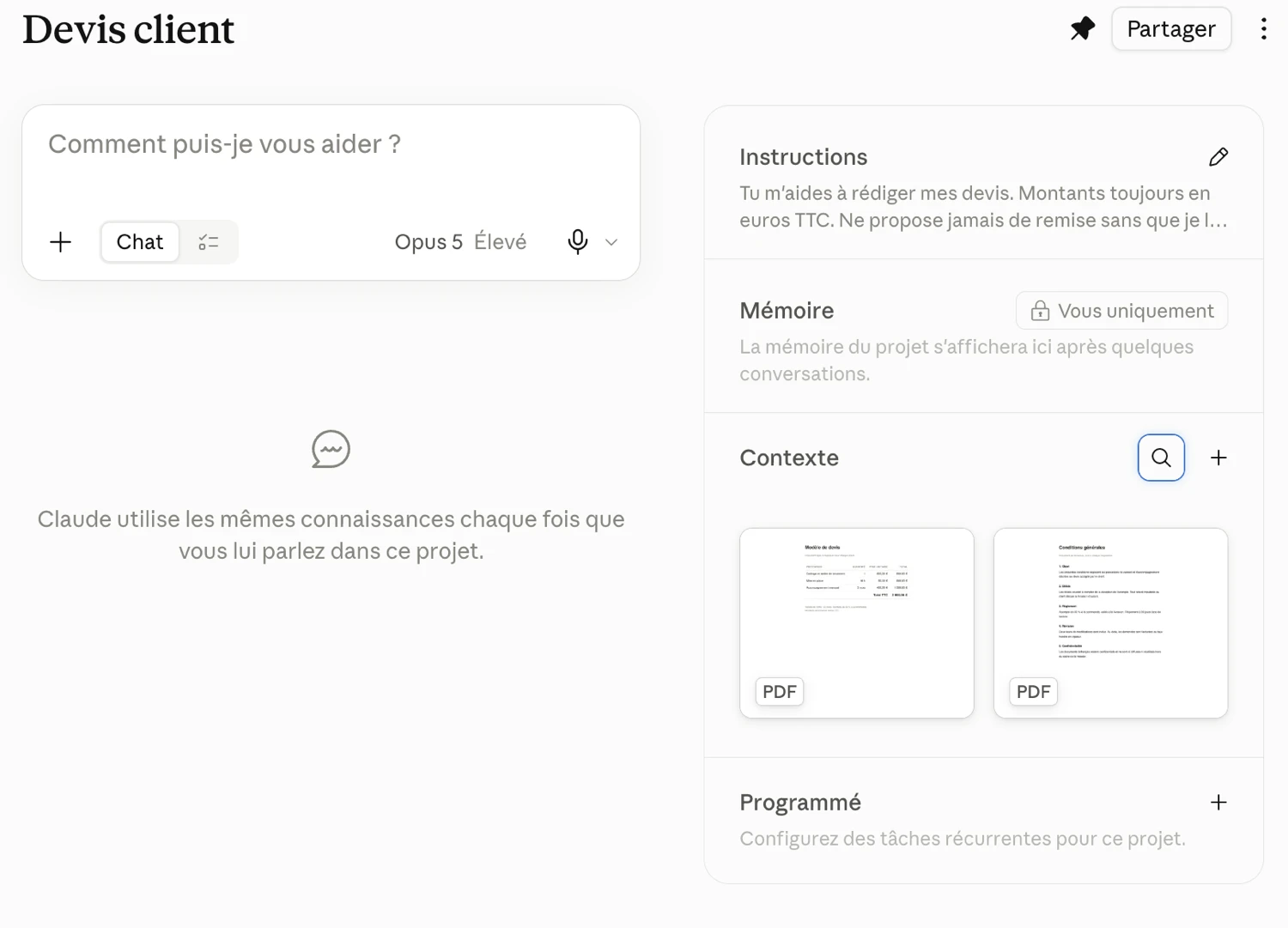
La solution s'appelle un Projet. C'est un dossier dans Claude où vous déposez une fois pour toutes vos documents et vos consignes. Toutes les conversations que vous ouvrez dedans en héritent automatiquement.
14 Créer un Projet Arrêter de recharger les mêmes documents à chaque conversation Intermédiaire
Charte de marque, grille tarifaire, cahier des charges, modèle de contrat, description de votre offre : ces documents servent à toutes vos conversations sur un même sujet. Cette fonctionnalité relève des offres payantes.
- Séparez les documents stables des documents ponctuels. Stable veut dire : il sert à plus d'une conversation et il change rarement. C'est le seul critère.
- Créez un espace de travail par sujet, pas un espace fourre-tout. Un par client important, un par activité qui revient.
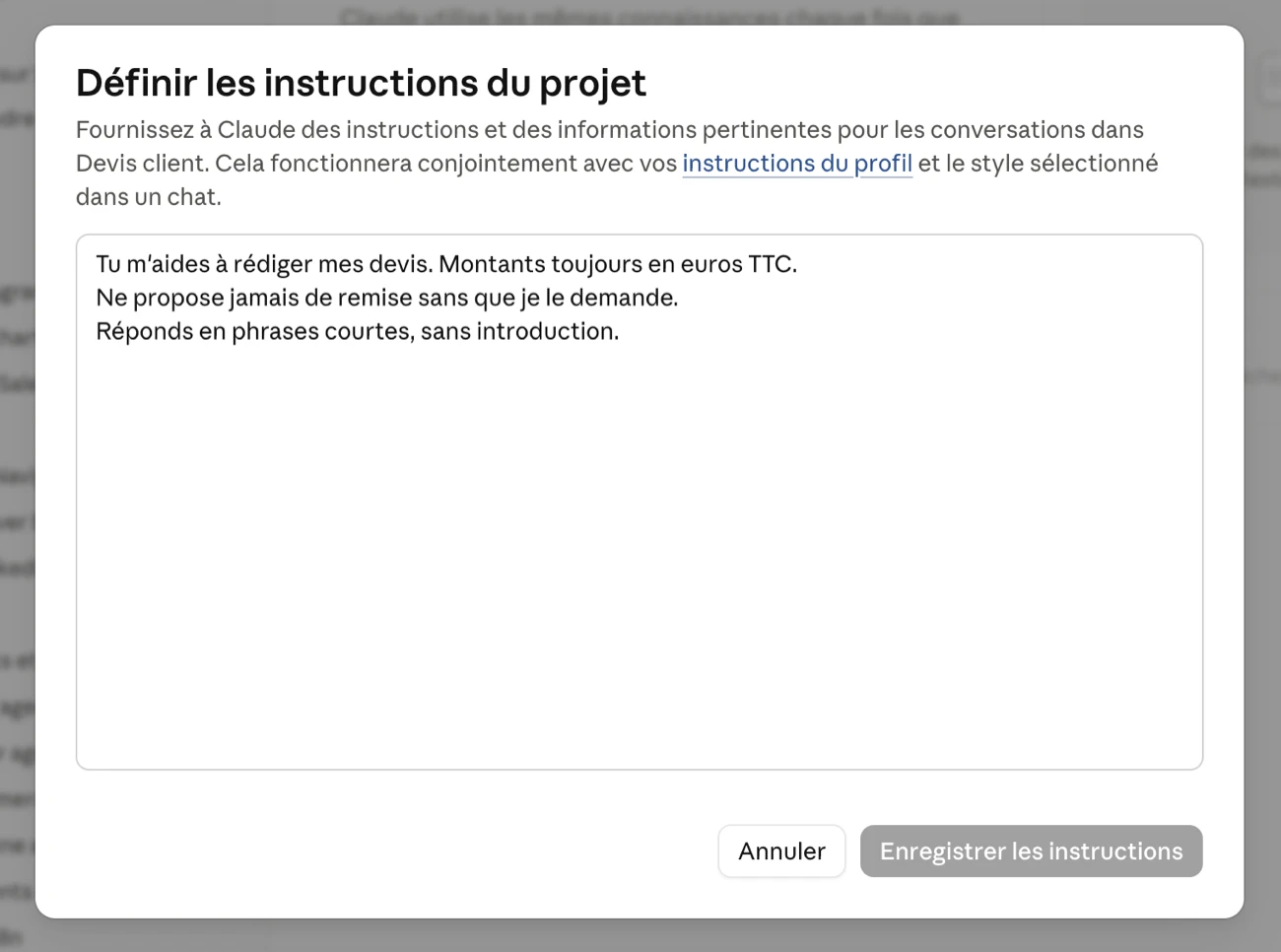
- Déposez-y les documents stables une fois, et écrivez aussi les instructions permanentes : ton, contraintes, interdits, format des livrables.
- Ouvrez désormais toutes vos conversations du sujet dans cet espace.
- Laissez les documents ponctuels dehors, dans le fil où ils servent.
- Mettez l'espace à jour quand une règle change. Une grille tarifaire périmée produit des réponses fausses, et d'autant plus assurées qu'elles s'appuient sur un document officiel.
Colonne de gauche ▸ Projets ▸ Nouveau projet
Une fois le projet créé, deux zones à remplir : Instructions pour vos règles, et Contexte pour y déposer vos documents. Ensuite, ouvrez toujours vos conversations de ce sujet depuis l'intérieur du projet.
Trois pièges : l'espace poubelle où l'on dépose tout ce qui traîne, les documents qui changent souvent (ils deviennent faux sans bruit), et l'oubli des instructions permanentes. La moitié de la valeur d'un espace tient aux consignes de comportement qu'on y écrit une fois pour toutes. Vérifiez enfin ce que permettent votre offre et votre politique interne avant d'y mettre des données confidentielles.
15 Faire analyser son style d'écriture Pour que les textes sonnent comme vous, pas comme une IA Intermédiaire
Un agent qui rédige sans consigne de style écrit dans une langue qu'on reconnaît tout de suite : phrases bien équilibrées, connecteurs logiques appuyés, symétries partout. Ce n'est pas mauvais, c'est passe-partout, et un lecteur habitué le repère en trois lignes. Décrire son propre style à la main ne marche pas non plus : on connaît mal sa façon d'écrire, et on la décrit avec les mêmes adjectifs flous.
- Rassemblez une dizaine de textes écrits entièrement de votre main, sans aucune aide. Dix textes courts valent mieux que deux textes longs.
- Demandez une analyse descriptive, pas un compliment : longueur moyenne des phrases, rythme, ponctuation, façon d'ouvrir et de finir, tics qui reviennent, ce qui n'apparaît jamais.
- Relisez l'analyse et corrigez ce qui est faux. Claude extrapole parfois à partir de trop peu d'exemples.
- Enregistrez-la comme réglage réutilisable dans votre compte, au lieu de la recoller à chaque rédaction.
- Activez-la pour les textes signés de votre nom, pas pour les documents techniques ni les analyses.
- Revoyez-la une fois par an à partir de textes récents. Une écriture évolue.
Ne fournissez jamais des textes déjà écrits avec l'IA : vous obtenez une caricature du défaut que vous vouliez corriger.
Un point de vigilance sur la pérennité : chez l'éditeur, les réglages de style et les compétences réutilisables sont en train de fusionner. Votre analyse reste valable dans tous les cas, c'est juste un texte, mais gardez-en une copie dans un fichier à vous, indépendamment de l'outil.
16 Savoir où mettre quel document Dans le Projet ce qui ressert, dans la conversation ce qui ne sert qu'aujourd'hui Facile
Maintenant que vous avez un Projet, une question se pose à chaque document : je le mets dans le Projet, ou dans la conversation ? La réponse tient en une distinction.
✓Dans le Contexte du Projet
Ce qui ressert d'une fois sur l'autre : modèles de devis, conditions générales, grille tarifaire, charte, exemples de vos meilleurs travaux.
✕Dans la conversation du jour
Ce qui ne sert qu'aujourd'hui : le devis de ce client précis, le rapport à analyser, le mail auquel répondre.
À gauche, vous le déposez une fois et vous n'y pensez plus. À droite, il disparaît avec la conversation, et c'est très bien ainsi.
Et pour ce qui va dans la conversation, une précaution : préférez le texte au PDF. Un PDF de deux cents pages entre entier dans la mémoire et y reste, relu à chaque message. Claude, noyé dans un document dont neuf dixièmes ne concernent pas votre question, répond plus vaguement que si vous lui aviez donné les deux pages utiles.
- Demandez-vous d'abord : est-ce que ce document me resservira ? Si oui, il va dans le Contexte du Projet. Sinon, il va dans la conversation.
- Pour la conversation, ouvrez le document et copiez les passages utiles en texte, plutôt que de joindre le fichier entier. Un Word ou un PDF s'ouvre, se lit, et se copie en deux minutes.
- Gardez la référence : numéro de page, titre de section, pour pouvoir remonter à la source.
- Gardez le document entier pour les cas qui le méritent, comme « qu'est-ce qui manque dans ce contrat ».
- Dans le Projet, mettez aussi vos meilleurs exemples, pas seulement vos modèles vierges. Deux devis dont vous êtes content valent mieux qu'un modèle vide pour montrer ce que vous attendez.
- Limitez les captures d'écran : une image coûte plus cher qu'une phrase.
Un PDF scanné qui ressort en charabia sera exploité quand même, sans forcément que Claude vous le dise.
Vérifiez donc que le texte est bien lisible avant de construire dessus, et refaites une reconnaissance de texte propre si besoin. Ne coupez pas trop non plus : gardez le paragraphe autour du chiffre, sinon la réponse est hors sol.
Arrêter de gaspiller du temps et des jetons
Beaucoup de conseils circulent sur le sujet, et certains sont faux. Vous en trouverez un dans cette thématique, corrigé noir sur blanc.
Les trois gestes qui suivent règlent les trois vrais gaspillages : changer de modèle en cours de route, demander un gros travail d'un seul coup et devoir tout refaire, et passer son temps à faire soi-même le transport des informations.
17 Une session, un modèle Changer de modèle en cours de route fait tout relire Facile
Sous le champ où vous écrivez, un menu affiche un nom : Sonnet, Opus, Haiku. Ce sont les différents modèles d'intelligence artificielle de Claude, et vous pouvez passer de l'un à l'autre. Haiku est le plus rapide et le moins cher, pour les tâches simples. Sonnet convient au travail de tous les jours. Opus est le plus puissant, pour les analyses difficiles.
Le piège, c'est de changer de modèle au milieu d'une conversation. Pour aller vite, Claude garde en mémoire une copie de travail de ce qu'il a déjà lu, ce qui lui évite de tout relire depuis le début à chaque message. Changer de modèle jette cette copie : au message suivant, il relit tout l'échange au tarif plein.
Le surcoût est ponctuel, pas permanent. Le raccourci « changer de modèle détruit ton quota » circule beaucoup, et il est exagéré.Idée reçue à corriger
- Choisissez avant d'écrire votre premier message. Haiku pour reformater des notes ou trier une liste. Sonnet pour rédiger, analyser, travailler normalement. Opus quand le sujet est difficile ou le document volumineux.
- Réglez aussi le niveau de réflexion au départ, s'il est proposé. Il obéit à la même logique de cache.
- Ne touchez plus à ces deux réglages de toute la conversation.
- Si vous devez vraiment changer, ouvrez un nouveau fil. Vous payez la relecture de toute façon.
- Dans le doute, visez un cran au-dessus. Démarrer trop bas oblige souvent à basculer en route, ce qui coûte plus cher.
Le surcoût est ponctuel, pas permanent : « changer de modèle détruit ton quota » circule beaucoup et c'est exagéré.
Bon à savoir : le cache expire tout seul après un moment sans activité. Reprendre un fil laissé de côté plusieurs heures coûte une relecture, même sans avoir rien changé.
18 Produire un document long, section par section Une fiche par partie, le rassemblement et la mise en forme à la fin Intermédiaire
Vous voulez sortir un guide, un livret, un dossier : quelque chose de long, à envoyer en Word ou en PDF. Si vous le demandez d'un seul coup, vous serez déçu. Les premières parties tiennent, les suivantes s'appauvrissent, et vos consignes du départ disparaissent en route. Plus la production est longue, plus Claude s'éloigne de ce que vous aviez demandé.
La bonne méthode : une section à la fois, chacune dans son propre fichier. Et la mise en forme tout à la fin.
- Faites d'abord le plan, et validez-le. C'est l'étape la plus rentable : corriger un plan prend trois minutes, corriger un document entier veut dire tout refaire.
- Demandez une fiche par section, en Markdown. Le Markdown est un format texte tout simple, sans mise en forme, qui se relit et se corrige facilement. Une section, un fichier.
- Validez chaque fiche avant de passer à la suivante. L'avantage du fichier séparé : une fiche déjà écrite ne se dégrade pas pendant que vous travaillez sur les autres.
- Quand toutes les fiches sont bonnes, demandez le rassemblement. Claude les reprend dans l'ordre du plan et en fait un document unique, en soignant les transitions.
- La mise en forme arrive en dernier : « rassemble ces fiches et applique ma charte graphique ». Couleurs, polices, mise en page, format de sortie. À ce stade le contenu ne bouge plus, vous ne risquez rien.
Écrire d'abord, mettre en forme ensuite. Si vous parlez de couleurs et de polices avant que le texte soit validé, vous obtenez du joli qui ne dit rien.L'ordre qui compte
Deux précautions : ne validez pas le plan trop vite parce qu'il a l'air bien, un plan approximatif donne un document approximatif en plus long. Et ne découpez pas trop fin, quinze sections d'une demi-page coûtent plus de temps de pilotage qu'elles n'en font gagner.
19 Connecter ses outils du quotidien Messagerie, agenda, fichiers : supprimer le transport à la main Intermédiaire
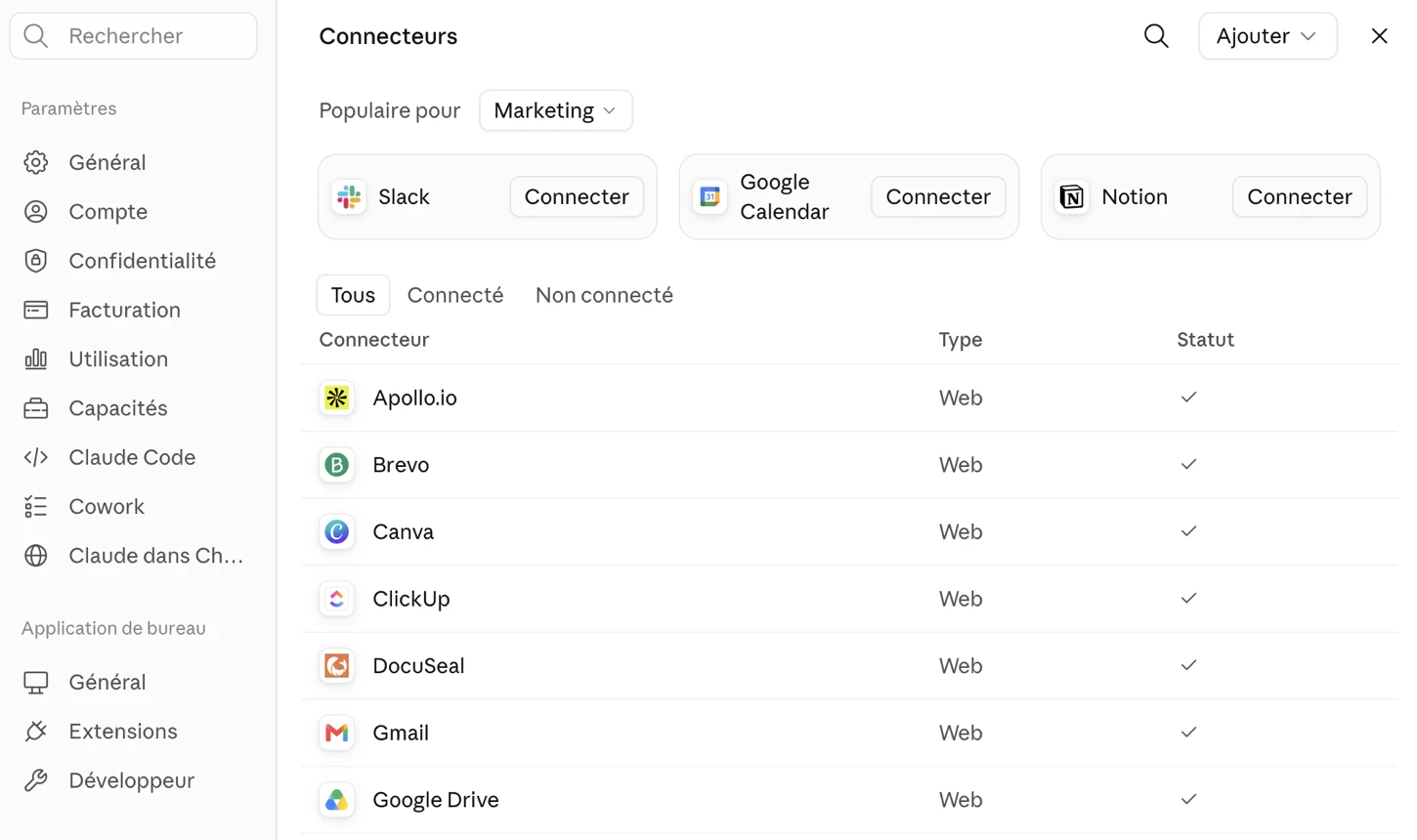
Sans accès à vos outils, Claude travaille à l'aveugle. Vous lui copiez des bouts de mails, vous lui décrivez votre agenda, vous lui recollez des données exportées. Ce transport à la main est le vrai coût de l'usage quotidien : il prend souvent plus de temps que la tâche elle-même, et il introduit des erreurs de recopie.
✕Ce qui circule
« Déconnectez vos outils inutilisés, ils consomment à chaque message. »
✓Ce qui est vrai
Le coût est fixe à l'ouverture de session. Le vrai motif de faire le ménage, c'est la sécurité.
Une connexion active est un accès ouvert à des données réelles. C'est ça qui doit vous décider, pas la consommation.
- Ne connectez que ce que vous utilisez vraiment avec Claude. La messagerie et l'agenda couvrent l'essentiel des besoins quotidiens.
- Regardez ce que la connexion autorise avant de valider : lecture seule ou écriture, et sur quelles données.
- Commencez par des demandes de lecture : « qu'est-ce qui attend une réponse aujourd'hui ? » avant de déléguer des actions.
- Faites des demandes bien bornées. « Les mails non lus des trois derniers jours qui contiennent une demande de devis », ça marche. « Occupe-toi de ma boîte mail », non.
- Vérifiez ce qu'il produit avant l'envoi, tant que vous n'avez pas confiance sur ce type de tâche.
- Déconnectez ce que vous n'utilisez plus : chaque connexion active est un accès ouvert à des données réelles.
Une connexion inutilisée ne coûte pas cher à chaque message : faites le ménage pour la sécurité, pas pour la consommation.
Le coût d'une connexion est payé une fois, à l'ouverture de la session. En revanche, vérifiez ce que permettent votre offre, votre politique interne et la loi avant de brancher des données clients, des dossiers RH ou des informations de santé.
Faire faire le travail à Claude, pas seulement lui en parler
Jusqu'ici, Claude vous répondait. Vous lui demandiez quelque chose, il vous donnait un texte, et c'est vous qui faisiez le reste : copier, coller, ranger, envoyer.
Dans cette dernière partie, c'est lui qui fait. Il range vos fichiers, prépare votre journée pendant la nuit, fabrique de petits outils, publie sur votre site.
Vous gagnez beaucoup plus de temps. Mais attention : une consigne mal formulée ne donne plus une réponse décevante que vous pouvez ignorer. Elle touche vraiment à vos fichiers. D'où une règle simple pour toute cette partie : commencez petit, sur un dossier sans importance, et vérifiez avant d'élargir.
L'agent prépare, l'humain publie. Tant que cette règle tient, l'automatisation ne présente pas de risque sérieux.
20 Le briefing matinal programmé Le tri de la messagerie et de l'agenda fait avant votre arrivée Intermédiaire
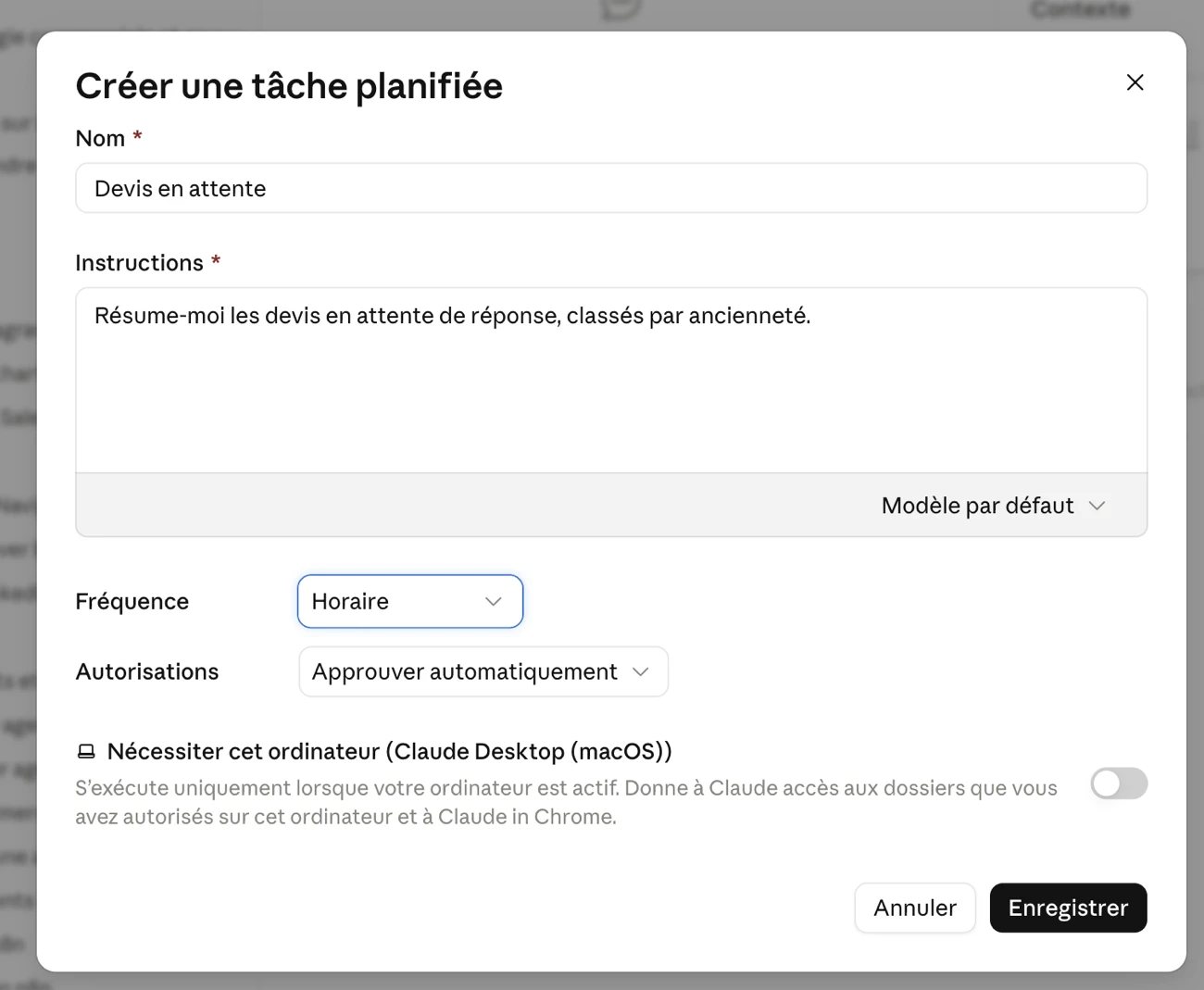
Chaque matin, la même demi-heure y passe : on ouvre sa boîte mail, on trie ce qui est urgent, on regarde son agenda, on note ce qu'on doit préparer. C'est du travail à faible valeur, mais il faut le faire, et il faut le refaire demain. Une tâche programmée fait ce tri pendant la nuit : vous arrivez, le résumé est là.
Un résumé d'une page, prêt avant votre arrivée. Au-delà, vous ne le lirez pas.
- Connectez d'abord vos outils, au minimum la messagerie et l'agenda (voir le geste 19).
- Créez une tâche récurrente depuis un projet, section « Programmé ». Vous choisissez une fréquence (horaire, quotidienne, hebdomadaire), pas une heure précise.
- Décrivez précisément ce que vous voulez lire. Pas « fais-moi un résumé », mais : les mails reçus depuis hier 18 h qui attendent une réponse de votre part, classés par urgence, vos rendez-vous du jour avec ce que vous devez préparer pour chacun, les relances que vous vous étiez promis de faire.
- Imposez la longueur. Une page maximum, sinon vous ne le lirez pas.
- Ajustez pendant une semaine. Le premier résultat n'est jamais le bon : corrigez la consigne, pas le résultat.
Un point qui a changé : ces tâches tournent maintenant à distance, même ordinateur fermé. Deux pièges à éviter : déléguer la décision (Claude trie et signale, il ne décide pas ce qui est important à votre place) et multiplier les tâches programmées, cinq résumés quotidiens devenant une seconde boîte mail à traiter.
21 Se fabriquer un petit outil sur mesure Un simulateur de devis, un calculateur de marge, sans coder Intermédiaire
Il y a des besoins trop petits pour justifier un logiciel, et trop pénibles à faire à la main : un simulateur de devis pour votre métier, un calculateur de marge avec vos propres règles, un comparateur de deux offres. Vous ne trouvez pas l'outil qui correspond exactement, alors vous le refaites à chaque fois sur un tableur, ou vous ne le faites pas. Claude peut fabriquer ces petits outils à la demande : ils s'affichent à côté de la conversation et fonctionnent tout de suite.
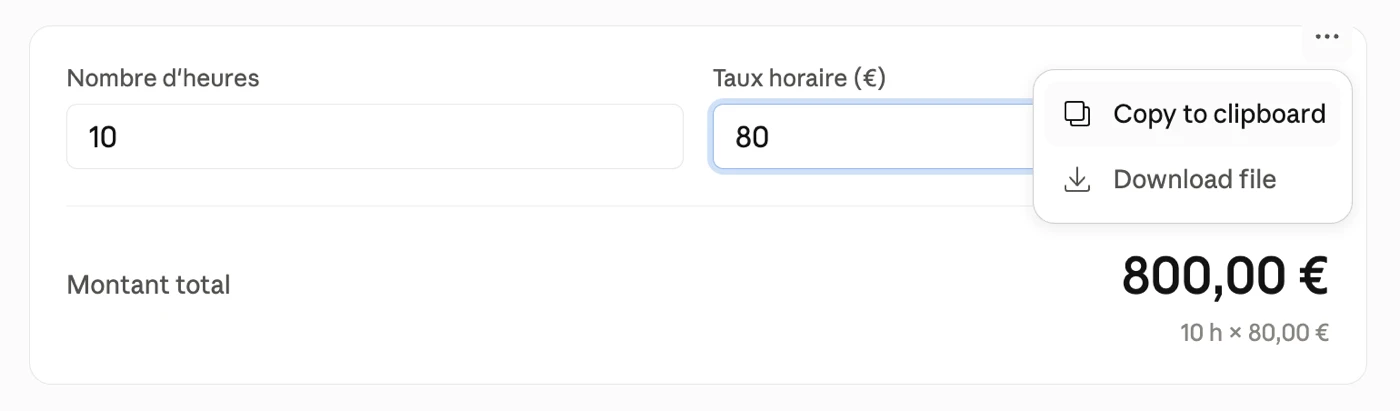
- Décrivez ce que l'outil doit faire, du point de vue de celui qui l'utilise : ce qu'il saisit, ce qu'il obtient. Pas comment le construire.
- Donnez vos vraies règles : vos tarifs, vos coefficients, vos seuils. C'est ce qui rend l'outil utile plutôt que générique.
- Demandez un outil qui fonctionne, pas une maquette.
- Testez avec un cas que vous connaissez par cœur. Si le résultat ne correspond pas à ce que vous auriez calculé, la règle a été mal comprise.
- Corrigez en langage normal : « le coefficient ne s'applique pas au déplacement ». Pas besoin de toucher au code.
- Gardez-le si vous le réutilisez, sinon il disparaît avec la conversation.
Deux limites : ne voyez pas trop grand (un simulateur de devis, oui, un logiciel de gestion complet, non) et réfléchissez avant de le diffuser, car s'il contient vos coefficients internes, c'est votre marge que vous publiez.
22 Faire dessiner plutôt que décrire Les artéfacts : schéma, tableau de bord, guide mis en page. Claude produit la vraie page, pas une description Intermédiaire
Vous avez besoin d'un schéma pour expliquer votre offre à un client. D'un tableau de bord pour suivre vos chiffres du mois. D'un guide mis en page à envoyer en PDF. Le réflexe, c'est d'ouvrir un logiciel de présentation et d'y passer l'après-midi.
Claude peut le dessiner directement. Pas vous le décrire : le produire. Ce qu'il fabrique s'appelle un artéfact : une vraie page qui s'affiche à côté de la conversation, que vous regardez, que vous faites corriger, et que vous récupérez ensuite pour l'imprimer, l'envoyer ou la mettre en ligne.
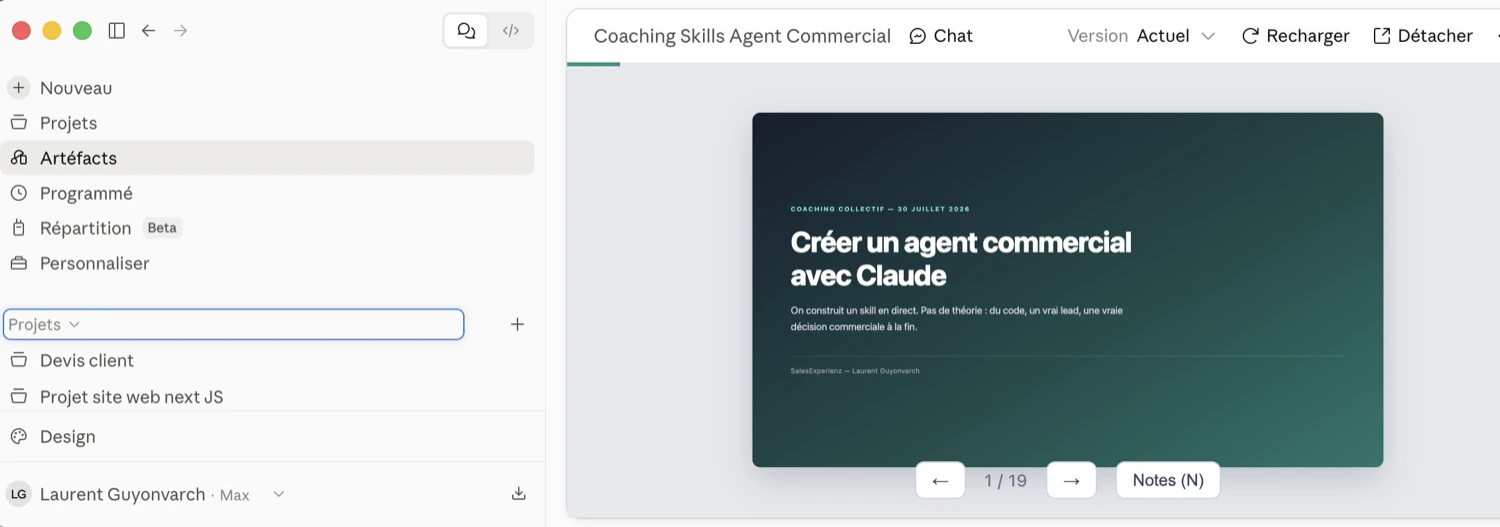
C'est le même mécanisme que le petit simulateur du geste 21, qui est lui aussi un artéfact. Ici, on s'en sert pour du visuel : un schéma, une infographie, une mise en page.
Fais-moi un schéma en HTML qui explique mes trois formules d'accompagnement, une par colonne, avec ce qui est inclus dans chacune et le tarif en bas. Sobre, lisible, imprimable sur une page A4. Voici le détail des formules : ...
- Demandez du HTML. C'est le format qui s'affiche directement et que vous pouvez corriger à volonté, contrairement à une image générée qu'il faut refaire entièrement à chaque retouche.
- Regardez et réagissez. « Les colonnes sont trop serrées », « mets les tarifs en évidence » : vous corrigez en français, pas en code.
- Donnez vos couleurs et vos polices si vous avez une charte. Sinon, demandez sobre : le résultat par défaut est souvent trop chargé.
- Récupérez le fichier avec le menu en haut à droite du panneau. Vous pourrez l'ouvrir dans un navigateur, l'imprimer en PDF, ou le faire mettre en ligne.
- Retrouvez tout dans le menu Artéfacts, colonne de gauche. Rien ne se perd, même si vous fermez la conversation. Et gardez ce qui vous ressert dans le Contexte de votre Projet : Claude s'en servira comme modèle la prochaine fois.
Un visuel se juge avec les yeux, pas avec des mots. Faites-le produire, regardez, corrigez. C'est plus rapide que de le décrire parfaitement du premier coup.Pourquoi ça marche
Pour aller plus loin, il existe un outil dédié à la conception visuelle, Claude Design, qui permet d'explorer plusieurs directions graphiques côte à côte avant de choisir. C'est utile quand le visuel est l'enjeu principal, par exemple pour une refonte de site. Pour un schéma, un tableau de bord ou un document mis en page, la méthode ci-dessus suffit largement.
23 Laisser Claude travailler dans vos fichiers Un dossier que vous choisissez, et rien d'autre sur votre ordinateur Avancé
Un client vous demande une modification sur son devis. Vous ouvrez le fichier, vous copiez le texte, vous le collez dans Claude, vous lisez sa réponse, vous la recopiez dans le document, vous enregistrez. Six manipulations pour une correction de deux lignes.
Claude peut travailler directement dans vos fichiers. Il les ouvre, les modifie, en crée de nouveaux. Vous ne faites plus le transport.
Deux conditions. Il faut l'application installée sur votre ordinateur : la version dans le navigateur n'a pas accès à vos fichiers. Et vous devez lui désigner un dossier précis, un seul. Il ne verra que celui-là, et ne pourra rien faire ailleurs sur votre machine.
Application installée ▸ Onglet Cowork ▸ Choisir un dossier
Cet onglet n'existe que dans l'application téléchargée sur votre ordinateur. Le dossier que vous désignez devient le seul périmètre où Claude peut agir.
- Commencez par un dossier sans importance. Vos téléchargements, ou un dossier de test que vous créez exprès. Surtout pas vos dossiers clients ni votre comptabilité.
- Faites une copie du dossier la première fois. Si le résultat ne vous convient pas, vous remettez tout en place en dix secondes.
- Demandez-lui d'abord de regarder, pas de modifier : « qu'est-ce qu'il y a dans ce dossier, comment c'est organisé ? ». Vous voyez ce qu'il comprend avant qu'il touche à quoi que ce soit.
- Passez aux modifications ensuite, une fois que vous avez vu qu'il a bien compris.
- Élargissez petit à petit à des dossiers de vrai travail, quand vous avez pris confiance.
N'ouvrez jamais l'accès à tout votre disque. Un dossier à la fois, choisi exprès.La règle qui protège
Deux réflexes avant de commencer : regardez ce que contient le dossier avant d'ouvrir l'accès, pas après. Et rappelez-vous que ce n'est plus une conversation ordinaire. Ici, une consigne floue ne donne pas une réponse décevante : elle modifie vraiment vos fichiers.
24 Faire ranger des centaines de fichiers Copie de sauvegarde d'abord, classement validé ensuite Avancé
Le dossier des téléchargements contient trois cent soixante-dix fichiers : des factures, des captures d'écran, des pièces jointes, des documents nommés « document (3).pdf ». Vous savez qu'il faudrait trier. Vous ne le ferez jamais, parce que c'est deux heures de travail sans intérêt.
Claude peut le faire, à condition d'avoir accès au dossier (voir le geste précédent). Voici exactement quoi lui écrire, en deux temps.
Avant tout : faites une copie du dossier. Si le rangement ne vous convient pas, vous remettez tout en place en dix secondes. Sans copie, c'est irrattrapable.À faire en premier
Premier message : vous lui demandez de regarder, pas de ranger.
Regarde tout ce que contient ce dossier, sans rien modifier pour l'instant. Dis-moi quels types de fichiers s'y trouvent et combien il y en a de chaque. Propose-moi ensuite une organisation en dossiers, et explique-moi ta logique. J'attends ta proposition avant que tu touches à quoi que ce soit.
Vous lisez sa proposition et vous la corrigez : par client plutôt que par date, ou l'inverse. C'est là que vous imposez votre façon de ranger, pas la sienne.
Deuxième message : une fois le classement validé, vous lancez.
Le classement me convient. Range les fichiers en suivant cette organisation. Renomme-les selon ce modèle : 2026-03-nom-du-client-facture.pdf. Trois règles importantes : tout fichier dont tu n'es pas certain va dans un dossier « à trier » plutôt que d'être rangé au hasard, tu ne supprimes jamais rien, et tu me fais la liste de ce que tu as déplacé quand tu as fini.
À la fin, ouvrez le dossier et vérifiez quelques fichiers au hasard. Regardez surtout ce qui a atterri dans « à trier » : ce sont les cas que vous devrez décider vous-même, et ils vous apprennent ce qui manquait à vos consignes.
Un dernier point : un fichier renommé casse les liens qui pointaient dessus. Si un document est appelé depuis un autre endroit, signalez-le avant de lancer le rangement.
25 Reprendre la main depuis son téléphone La conversation qui suit du mobile à l'ordinateur Avancé
Vous lancez un travail long sur votre ordinateur, vous partez. À un moment, l'agent a besoin de vous : une question, une autorisation, un arbitrage. Il attend. Vous rentrez deux heures plus tard et rien n'a avancé. Une fonction appelée Dispatch relie votre téléphone et votre ordinateur : vous continuez la conversation depuis votre mobile pendant que le travail se fait sur la machine restée à la maison.
Sans le mobile, cette question attendait deux heures. Et rien n'avançait pendant ce temps.
Attention à ce que ça n'est pas : ce n'est pas de la prise en main à distance. Vous ne voyez pas l'écran de votre ordinateur, vous ne bougez pas la souris. Vous échangez des messages avec l'agent, qui, lui, travaille sur l'ordinateur.
- Installez l'application sur votre téléphone et connectez-vous avec le même compte que sur l'ordinateur.
- Appairez les deux appareils. L'application vous guide, en général avec un code à scanner.
- Lancez le travail sur l'ordinateur comme d'habitude.
- Ouvrez Dispatch sur le téléphone pour suivre l'avancée et répondre aux questions.
- Répondez de façon complète. Sur mobile, on écrit court, et une réponse trop vague relance une question.
- Gardez les décisions engageantes pour le retour devant l'écran.
N'oubliez pas que l'ordinateur doit rester allumé, c'est là que le travail se déroule. Le vrai gain n'est pas de travailler dans le train : c'est de ne pas perdre deux heures parce qu'une question attendait sans réponse.
26 Suivre une session technique depuis son mobile Débloquer les autorisations à distance au lieu d'attendre Avancé
Quand un agent travaille dans le terminal, c'est-à-dire en mode technique sur du code ou des automatisations, il demande régulièrement une autorisation avant d'agir. C'est une sécurité voulue, mais elle suppose que quelqu'un soit devant l'écran. Résultat : un travail d'une heure prend une demi-journée, parce que trois demandes d'autorisation ont attendu chacune vingt minutes.
Sur un petit écran, on valide vite. Une action destructive autorisée par réflexe ne se rattrape pas toujours.La règle qui protège
- Lancez votre session de travail sur l'ordinateur, normalement.
- Tapez
/remote-controldans la session. - Ouvrez l'application sur votre téléphone, connectée au même compte.
- Suivez l'avancement et répondez aux demandes d'autorisation depuis le mobile.
- Lisez avant d'autoriser. C'est la seule règle qui compte : une autorisation accordée sans lire peut supprimer ou publier quelque chose.
- Revenez devant l'écran pour vérifier le résultat. Le mobile sert à débloquer, pas à contrôler la qualité.
Deux limites à connaître : une seule session à la fois, et cette fonction est réservée aux offres payantes. Ne la confondez pas avec Dispatch, qui est la conversation qui suit du téléphone à l'ordinateur (geste 24) : ici, il s'agit du suivi d'une session technique en cours. Si vous ne touchez jamais au terminal, passez votre chemin sans regret.
27 Créer son premier skill Une tâche répétée devient une commande Avancé
Il y a des tâches que vous refaites tout le temps : rédiger un compte-rendu de rendez-vous, préparer une relance client, formater un devis. À chaque fois, vous réexpliquez le contexte, le ton, le format, et vous obtenez un résultat légèrement différent. Un skill (une « compétence ») règle ça : c'est un fichier texte qui décrit une fois pour toutes comment la tâche doit être faite. Ce n'est pas un programme, vous pouvez le relire, le corriger, le donner à quelqu'un d'autre.
- Repérez la bonne tâche. Trois critères : vous la faites au moins quatre fois par mois, elle suit toujours la même logique, et vous savez dire à quoi ressemble un bon résultat.
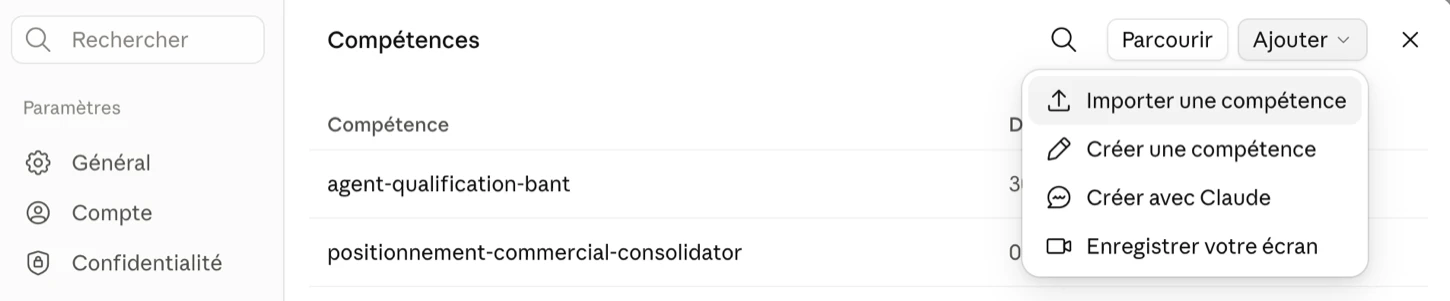
- Passez par Réglages, puis Compétences, puis Ajouter. Quatre entrées vous sont proposées, dont Créer avec Claude : il vous pose alors des questions pendant dix à quinze minutes et rédige la compétence avec vous.
- Répondez précisément sur le déclenchement, ce que la compétence attend en entrée, ce qu'elle doit produire, et ce qu'elle ne doit jamais faire.
- Soignez la description de déclenchement. Écrivez les phrases exactes que vous employez quand vous demandez cette tâche.
- Testez avec cinq formulations différentes. Si elle ne se déclenche pas à chaque fois, corrigez la description.
- Rangez le fichier dans le dossier prévu (
.claude/skills/), et gardez-en une copie ailleurs.
L'erreur numéro un : une description vague. La compétence existe, elle est bonne, et elle ne se déclenche jamais.
Ne cherchez pas à tout couvrir dans une seule compétence, une compétence qui fait cinq choses en fait mal quatre. Et ne créez pas de compétence pour une tâche faite deux fois par an : le temps de création ne sera jamais rentabilisé.
Pour aller plus loin
Ces 27 gestes couvrent l'usage de tous les jours. Si vous voulez pousser plus loin sur un point précis, trois guides prennent le relais.
▸ Entretenir sa configuration dans la durée Vos consignes vieillissent et finissent par ralentir Claude. Comment les auditer et les alléger
La suite naturelle des gestes 12, 14 et 27 de cette page. Une fois que vous avez des instructions, des projets et des compétences, il faut les entretenir : ce guide explique qui fait quoi entre les trois, et donne les prompts d'audit à copier.
▸ Brancher Claude sur vos outils Aller plus loin que la messagerie et l'agenda : CRM, devis, relances, facturation
Le geste 19 de cette page vous fait connecter vos outils courants. Ce guide va plus loin : dix-huit connexions passées en revue et cinq cas d'usage détaillés, pour relier Claude à vos vrais outils de travail.
▸ Créer un site web sans savoir coder Quand le visuel devient l'enjeu principal, et pas seulement un schéma à produire
Le geste 22 vous fait produire des schémas et des documents mis en page. Si votre projet est un site complet, ce guide sépare les deux métiers qu'on confond toujours : choisir le visuel, puis construire.